

Bluetooth ist zwar praktisch, geht aber zulasten des Akkus. Deswegen ist ein Windows-Gerät normalerweise per Bluetooth unsichtbar für andere Geräte. Will man ein Headset, eine Maus, Kopfhörer oder ein Smartphone per Bluetooth verbinden, muss man Bluetooth erst einschalten und sichtbar machen.
Bluetooth in Windows 11 aktivieren und sichtbar machen
Der schnellste Weg führt über die Windows-Einstellungen. Klickt auf „Start“ und dann auf das Zahnrad-Symbol für die Einstellungen. Alternativ drückt ihr die Tastenkombination Windows-Taste + I. In den Einstellungen wählt ihr „Bluetooth und Geräte“ aus der linken Seitenleiste.
Falls Bluetooth noch nicht aktiviert ist, schaltet ihr es über den Schieberegler ein. Für die Sichtbarkeit klickt ihr auf „Erweiterte Optionen“ und aktiviert dort „Diesen PC für andere Bluetooth-Geräte sichtbar machen“.
Alternative: Bluetooth über die Systemsteuerung konfigurieren
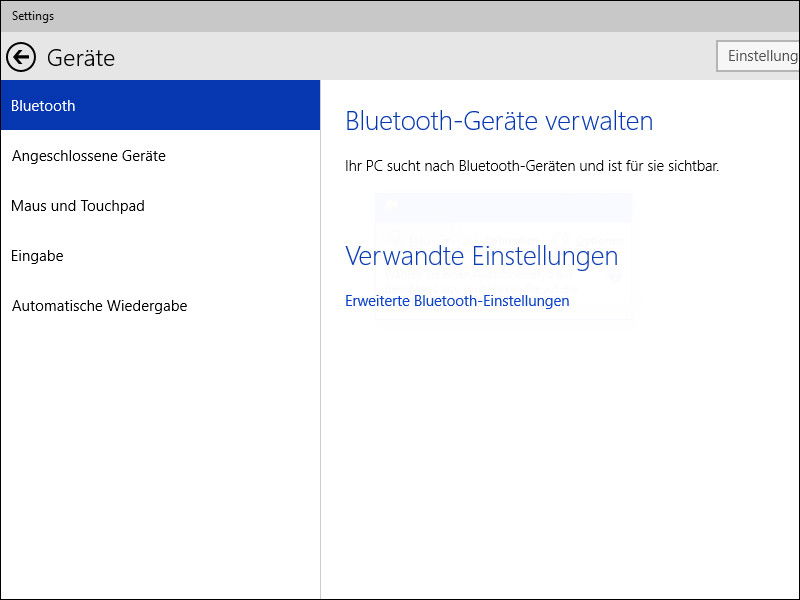
Der klassische Weg über die Systemsteuerung funktioniert weiterhin: Gebt in die Windows-Suche „Bluetooth“ ein und wählt „Bluetooth- und andere Geräteeinstellungen ändern“. Dort klickt ihr unter „Verwandte Einstellungen“ auf „Erweiterte Bluetooth-Einstellungen“.
Im sich öffnenden Fenster wechselt ihr zum Tab „Optionen“ und setzt einen Haken bei „Bluetooth-Geräte können diesen Computer ermitteln“. Mit „OK“ bestätigt ihr die Einstellung.
Schnellzugriff über das Action Center
Noch flotter geht’s über das Action Center: Klickt unten rechts in der Taskleiste auf das Sprechblasen-Symbol oder drückt Windows-Taste + A. Dort findet ihr eine Bluetooth-Kachel zum Ein- und Ausschalten. Ein Rechtsklick auf die Kachel öffnet direkt die Bluetooth-Einstellungen.
Geräte koppeln: So geht’s richtig
Nur weil euer PC sichtbar ist, können sich noch nicht alle Geräte verbinden. Beim ersten Verbinden müsst ihr die Geräte „koppeln“ (Pairing). Dazu öffnet ihr die Bluetooth-Einstellungen und klickt auf „Gerät hinzufügen“. Windows sucht dann nach verfügbaren Geräten in der Nähe.
Wichtig: Das andere Gerät (Smartphone, Kopfhörer, Maus) muss ebenfalls im Kopplungsmodus sein. Bei Kopfhörern haltet ihr meist die Bluetooth-Taste gedrückt, bis eine LED blinkt. Bei Android-Handys geht ihr in die Bluetooth-Einstellungen und macht das Gerät „sichtbar“.
Sicherheit: PIN und Authentifizierung
Beim Koppeln fordert Windows oft einen PIN-Code oder eine Bestätigung. Das ist wichtig für die Sicherheit. Bei Tastaturen und Mäusen gebt ihr meist eine angezeigte Zahlenkombination ein. Bei Smartphones und Kopfhörern bestätigt ihr die Verbindung durch Antippen.
Moderne Bluetooth-Geräte nutzen dabei „Secure Simple Pairing“ – ihr müsst nur noch bestätigen, dass die angezeigten Zahlen übereinstimmen. Das ist deutlich sicherer als die alten Standard-PINs wie „0000“ oder „1234“.
Probleme beheben: Wenn Bluetooth zickt
Falls Bluetooth nicht funktioniert, hilft oft ein Neustart des Bluetooth-Dienstes. Drückt Windows-Taste + R, gebt „services.msc“ ein und sucht nach „Bluetooth-Unterstützungsdienst“. Mit Rechtsklick und „Neu starten“ startet ihr den Dienst neu.
Bei hartnäckigen Problemen öffnet ihr den Geräte-Manager (Windows-Taste + X, dann „Geräte-Manager“), klappt „Bluetooth“ auf und aktualisiert die Treiber per Rechtsklick.
Energiesparende Nutzung
Moderne Bluetooth-Versionen (5.0 und höher) sind deutlich energieeffizienter als frühere Generationen. Trotzdem könnt ihr Bluetooth ausschalten, wenn ihr es nicht braucht. Windows merkt sich die gekoppelten Geräte und verbindet sie beim nächsten Einschalten automatisch wieder.
Bei Laptops schaltet Windows Bluetooth manchmal automatisch aus, um Akku zu sparen. Das lässt sich in den Energieeinstellungen unter „USB-Einstellungen“ und „USB-Energieverwaltung“ anpassen.
Fazit: Bluetooth clever nutzen
Blutooth ist heute Standard und funktioniert meist problemlos. Mit den richtigen Einstellungen verbindet ihr eure Geräte schnell und sicher. Denkt daran, Bluetooth auszuschalten, wenn ihr es nicht braucht – auch wenn moderne Versionen deutlich weniger Strom verbrauchen als früher.
Zuletzt aktualisiert am 13.04.2026



