

Windows-Updates können manchmal mehr Schaden als Nutzen anrichten. Wenn ein Patch Probleme verursacht oder Features lahmlegt, bleibt oft nur das Entfernen als Lösung. Obwohl Microsoft in Windows 10 und 11 die Update-Verwaltung stark vereinfacht hat, verstecken sich die Deinstallations-Optionen nach wie vor in den Tiefen des Systems.
Der klassische Weg über die Systemsteuerung
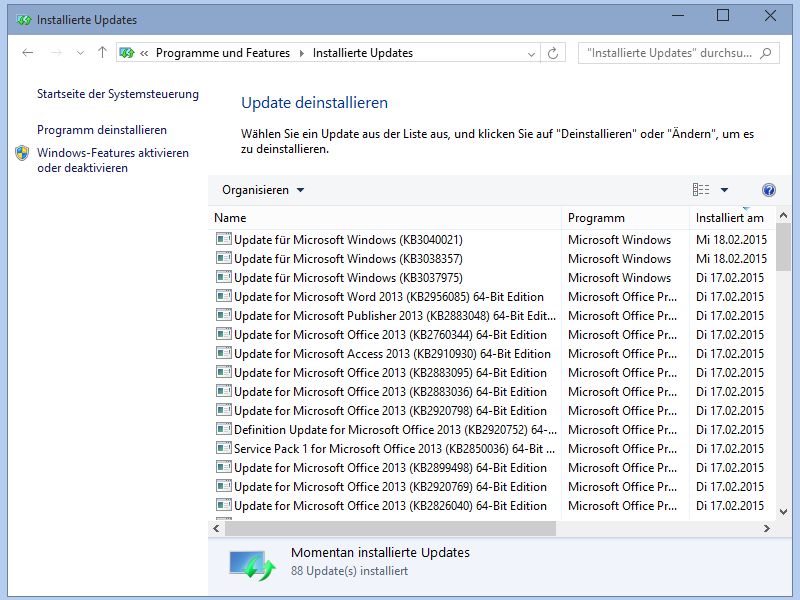
Der bewährte Pfad führt über die gute alte Systemsteuerung. Diese erreicht ihr am schnellsten über das Kontextmenü des Start-Buttons (Rechtsklick) und dann „Ausführen“. Gebt dort „appwiz.cpl“ ein – das führt direkt zu „Programme und Features“.
Alternativ navigiert ihr manuell: Systemsteuerung → Programme → Programme und Features. Dort findet ihr links den Link „Installierte Updates anzeigen“. Nach einem Klick lädt Windows alle bisher installierten Updates – das kann bei älteren Systemen durchaus eine Minute dauern.
Sortiert die Liste am besten nach Installationsdatum (Spaltenüberschrift anklicken), damit die neuesten Updates oben stehen. Hier könnt ihr problematische Patches einzeln markieren und über „Deinstallieren“ entfernen.
Moderne Wege in Windows 10/11
Microsoft hat mittlerweile auch in den Einstellungen Update-Management integriert. Unter „Einstellungen → Update und Sicherheit → Windows Update → Updateverlauf anzeigen“ findet ihr seit dem Anniversary Update 2016 ebenfalls die Option „Updates deinstallieren“.
In Windows 11 liegt diese Funktion unter „Einstellungen → Windows Update → Updateverlauf“. Hier zeigt Microsoft übersichtlicher als früher, welche Updates installiert wurden und bietet direkte Deinstallations-Links.
PowerShell für Profis
Fortgeschrittene Nutzer greifen zur PowerShell. Mit dem Befehl Get-HotFix listet ihr alle installierten Updates auf. Gezieltes Entfernen funktioniert über wusa /uninstall /kb:NUMMER, wobei ihr die KB-Nummer des entsprechenden Updates einsetzt.
Für kumulative Updates (die großen monatlichen Pakete) nutzt ihr:
Get-WmiObject -Class Win32_QuickFixEngineering | Sort-Object InstalledOn -Descending
Das Entfernen klappt dann mit:
wusa /uninstall /kb:5123456 /quiet /norestart
Was ihr beachten solltet
Nicht alle Updates lassen sich problemlos entfernen. Sicherheitsupdates für kritische Systemkomponenten blockiert Windows oft bewusst. Cumulative Updates (die großen monatlichen Sammel-Patches) können nur komplett deinstalliert werden – einzelne Fixes daraus zu entfernen ist nicht möglich.
Nach der Deinstallation startet Windows meist automatisch neu. Plant das entsprechend ein, besonders in Arbeitsumgebungen. Microsoft lädt entfernte Updates beim nächsten Update-Durchlauf oft automatisch wieder herunter – außer ihr pausiert Windows Update temporär.
Alternative: Systemwiederherstellung
Wenn ein Update das System instabil macht, bietet die Systemwiederherstellung oft den einfacheren Weg. Windows erstellt vor größeren Updates automatisch Wiederherstellungspunkte. Über „Systemsteuerung → System → Computerschutz → Systemwiederherstellung“ rollt ihr das komplette System auf den Zustand vor dem problematischen Update zurück.
Der Vorteil: Alle Programme und Einstellungen bleiben erhalten, nur Systemänderungen werden rückgängig gemacht. Persönliche Dateien bleiben dabei unangetastet.
Fazit: Mehrere Wege führen zum Ziel
Obwohl Microsoft die Update-Verwaltung modernisiert hat, funktionieren die klassischen Methoden weiterhin zuverlässig. Die Systemsteuerung bleibt der universelle Weg, während die Einstellungen-App benutzerfreundlicher geworden ist. PowerShell bietet Administratoren die nötige Flexibilität für Skripte und Fernwartung.
Wichtig: Entfernt Updates nur bei echten Problemen. Sicherheitsupdates sollten grundsätzlich installiert bleiben, auch wenn sie kleinere Unannehmlichkeiten verursachen. Bei Unsicherheiten hilft oft ein Neustart oder das temporäre Deaktivieren problematischer Features, bevor ihr zum Update-Entfernen greift.
Zuletzt aktualisiert am 16.04.2026



