

Euer alter Laptop wird immer langsamer, läuft instabil oder ist von Viren befallen? Zeit für einen kompletten Neustart. Die gute Nachricht: Bei älteren Windows-7-Laptops könnt ihr das System meist ohne externe Medien komplett neu aufsetzen – dank der eingebauten Recovery-Partition.
Wichtiger Hinweis: Bevor ihr loslegt, sichert unbedingt alle wichtigen Daten! Eine komplette Neuinstallation löscht alles von der Festplatte. Fotos, Dokumente, Programme – weg ist weg.
Recovery-Partition statt DVD
Die meisten Notebook-Hersteller haben bei Windows-7-Geräten auf Recovery-DVDs verzichtet. Stattdessen liegt das Wiederherstellungsprogramm in einer versteckten Partition auf der Festplatte. Das spart Kosten und ist praktisch – solange die Festplatte nicht komplett defekt ist.
Diese Recovery-Partition enthält eine werksseitige Kopie von Windows 7 samt allen vorinstallierten Programmen und Treibern. Nach der Wiederherstellung habt ihr wieder den Zustand wie beim ersten Einschalten des Laptops.
So startet ihr die Recovery-Funktion
Je nach Hersteller müsst ihr beim Einschalten des Laptops eine bestimmte Tastenkombination drücken. Hier die Übersicht der gängigsten Marken:
- Acer – Alt + F10
- Asus – F9
- Dell/Alienware – F8
- HP – F11
- Lenovo – F11
- MSI – F3
- Samsung – F4
- Sony – F10
- Toshiba – 0 (über den Tasten) beim Einschalten, Loslassen bei Toshiba-Logo
Drückt die entsprechende Taste direkt nach dem Einschalten, noch bevor Windows startet. Beim ersten Versuch klappt es nicht immer – manchmal müsst ihr ein paar Mal probieren, bis ihr das richtige Timing erwischt.
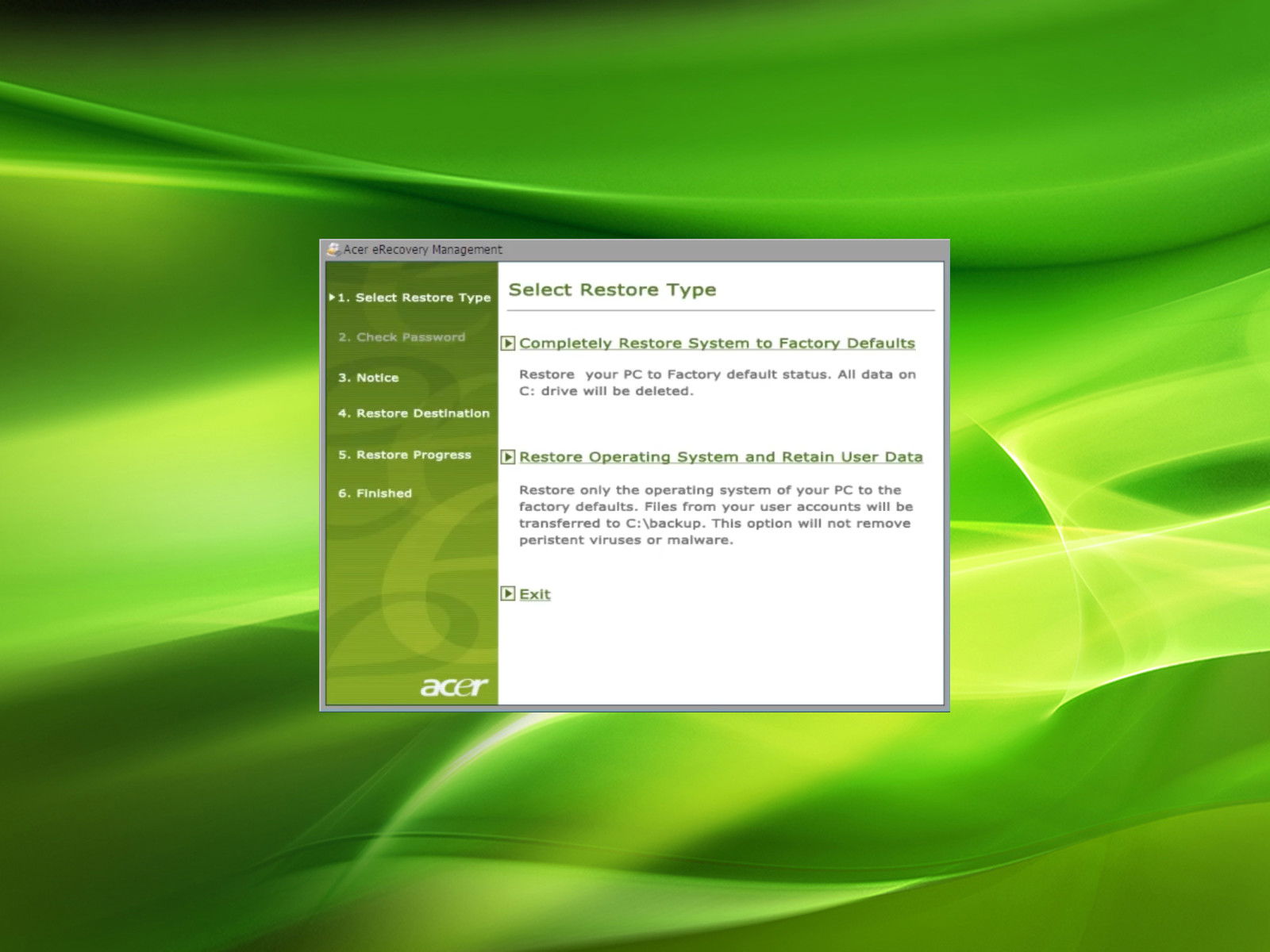
Der Recovery-Prozess Schritt für Schritt
Hat der Start geklappt, öffnet sich das Recovery-Menü. Die Oberfläche unterscheidet sich je nach Hersteller, der Ablauf ist aber ähnlich:
- Wählt „System Recovery“ oder „Factory Reset“
- Bestätigt, dass alle Daten gelöscht werden sollen
- Startet den Wiederherstellungsprozess
- Wartet – je nach Laptop-Leistung dauert das 30 Minuten bis 2 Stunden
- Folgt nach dem Neustart den Windows-Setup-Schritten
Was tun, wenn die Recovery-Partition fehlt?
Manchmal ist die Recovery-Partition beschädigt oder wurde versehentlich gelöscht. In diesem Fall habt ihr mehrere Optionen:
- Herstellersupport kontaktieren: Viele Anbieter verkaufen noch Recovery-Medien für ältere Geräte
- Windows 7 neu installieren: Mit einer originalen Windows-7-DVD und eurem Lizenzkey (meist auf einem Aufkleber am Laptop)
- Upgrade auf Windows 10: Auch auf älteren Geräten oft noch möglich und sinnvoller als Windows 7
Nach der Neuinstallation: Diese Schritte sind wichtig
Nach erfolgreicher Wiederherstellung solltet ihr sofort:
- Alle Windows-Updates installieren (kann Stunden dauern!)
- Einen modernen Antivirus installieren
- Unnötige Bloatware deinstallieren
- Eure Daten zurückspielen
- Ein aktuelles Backup-System einrichten
Alternative: Umstieg auf moderne Systeme
Bedenkt: Windows 7 erhält seit Januar 2020 keine Sicherheitsupdates mehr. Für den täglichen Gebrauch ist das System nicht mehr sicher. Prüft daher, ob euer Laptop noch ein Upgrade auf Windows 10 oder 11 verkraftet. Alternativ können Linux-Distributionen wie Ubuntu auch älterer Hardware neues Leben einhauchen.
Bei sehr betagten Laptops lohnt sich der Aufwand einer Neuinstallation oft nicht mehr. Dann ist es Zeit für neue Hardware – moderne Laptops sind deutlich schneller, sparsamer und sicherer.
Fazit
Die Recovery-Partition ist ein praktisches Tool, um Windows-7-Laptops wieder flott zu machen. Der Prozess ist einfach, dauert aber seine Zeit. Wichtigste Regel: Backup erstellen, dann loslegen. Und überlegt euch, ob nicht ein Wechsel zu einem aktuellen Betriebssystem die bessere Lösung ist.
Zuletzt aktualisiert am 14.04.2026



