

Windows bietet seit Version 8 eine praktische automatische Reparaturfunktion, die auch in Windows 11 und 10 weiterentwickelt wurde. Diese intelligente Funktion erkennt Systemprobleme und behebt sie oft ohne euer Zutun – ein echter Lebensretter bei kritischen Fehlern.
Was passiert bei der automatischen Reparatur?
Wenn Windows nicht ordnungsgemäß startet, springt die automatische Reparatur ein. Das System scannt dabei Systemdateien, Registry-Einträge, Bootloader-Konfigurationen und Hardware-Einstellungen. Moderne Windows-Versionen nutzen dabei KI-gestützte Diagnose-Algorithmen, die häufige Problemmuster erkennen und gezielt beheben können.
Die Reparatur kann verschiedene Probleme lösen:
– Beschädigte Systemdateien
– Fehlerhafte Boot-Konfigurationen
– Registry-Korruption
– Treiberkonflikte
– Defekte Updates
– Hardware-Kommunikationsprobleme
Manuelle Aktivierung der automatischen Reparatur
Ihr könnt die Reparatur auch manuell starten, wenn das System noch funktioniert. In Windows 11 geht das über: Einstellungen → System → Wiederherstellung → Erweiterter Start → Jetzt neu starten.
Alternativ haltet ihr beim Hochfahren die Shift-Taste gedrückt und klickt auf „Neu starten“ im Startmenü. Das führt direkt zu den erweiterten Startoptionen.
Für Windows 8-Nutzer: Öffnet die Charms-Leiste (Tastenkombination Windows + C), klickt auf „Einstellungen → PC-Einstellungen ändern → Allgemein → Automatische Reparatur“ und wählt „Erweiterter Start“.
Der Reparaturprozess im Detail
Nach dem Neustart erscheint ein blauer Bildschirm mit erweiterten Optionen. Navigiert zu „Problembehandlung → Erweiterte Optionen → Starthilfe“ (in neueren Windows-Versionen) oder „Automatische Reparatur“ (Windows 8).
Das System fordert euch auf, ein Benutzerkonto auszuwählen und das zugehörige Kennwort einzugeben. Danach startet der eigentliche Reparaturvorgang.
Was läuft während der Reparatur ab?
Windows führt mehrere Diagnose-Schritte durch:
- Hardware-Check: Überprüfung von RAM, Festplatte und wichtigen Komponenten
- Bootloader-Analyse: Kontrolle der Startsequenz und Boot-Dateien
- Systemdatei-Scan: Ähnlich dem SFC-Tool, aber umfassender
- Registry-Prüfung: Suche nach beschädigten oder inkonsistenten Einträgen
- Update-Rollback: Rückgängigmachen problematischer Updates wenn nötig
Der Prozess kann je nach Systemkonfiguration und Problemumfang zwischen 15 Minuten und mehreren Stunden dauern. Moderne SSDs beschleunigen den Vorgang erheblich.
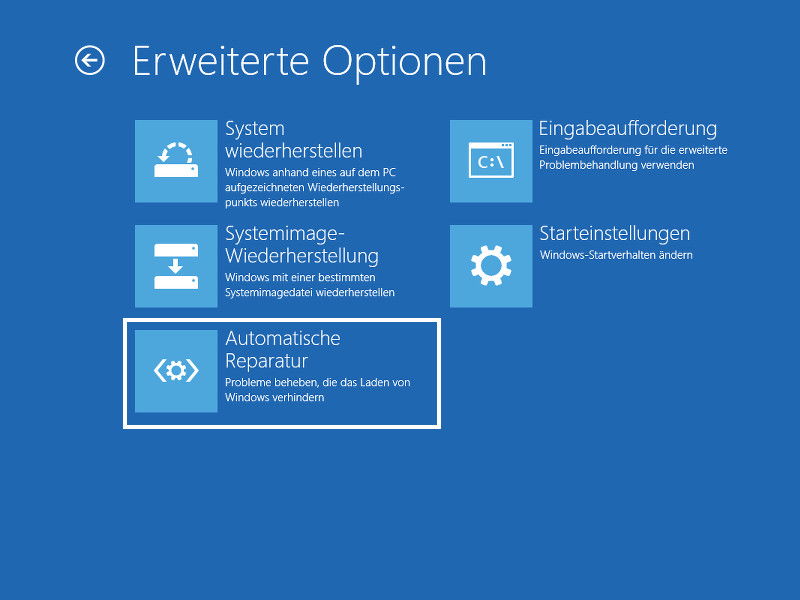
Wenn die Reparatur fehlschlägt
Nicht jedes Problem lässt sich automatisch beheben. Bei einem Fehlschlag findet ihr Details in der Protokolldatei unter C:WindowsSystem32LogfilesSrtSrtTrail.txt. Diese Datei enthält technische Details über den Reparaturversuch.
Alternative Lösungsansätze bei gescheiterter Reparatur:
Systemwiederherstellung: Stellt das System auf einen früheren, funktionsfähigen Zustand zurück
Eingabeaufforderung: Ermöglicht manuelle Reparaturbefehle wie „sfc /scannow“ oder „chkdsk“
Zurücksetzung: Neuinstallation von Windows unter Beibehaltung persönlicher Dateien
Moderne Entwicklungen
Windows 11 hat die Reparaturfunktion deutlich verbessert. Das System erstellt automatisch Wiederherstellungspunkte vor kritischen Änderungen und nutzt Cloud-basierte Reparaturdatenbanken für bekannte Probleme.
Zudem gibt es jetzt „Quick Fixes“ für häufige Probleme wie beschädigte Windows-Updates oder Treiberinkompatibilitäten. Die Erfolgsrate liegt mittlerweile bei über 85% für typische Startprobleme.
Präventive Maßnahmen
Um Systemprobleme zu vermeiden, solltet ihr:
– Regelmäßige Windows Updates installieren
– Reliable Hardware verwenden
– Antivirensoftware aktuell halten
– Systemwiederherstellungspunkte aktivieren
– Wichtige Daten extern sichern
Die automatische Reparatur ist ein mächtiges Werkzeug, das viele kritische Probleme lösen kann. Sie erspart euch oft eine komplette Neuinstallation und rettet wichtige Daten und Einstellungen.
Zuletzt aktualisiert am 14.04.2026



