

Wenn ihr nicht die einzige Person seid, die euren Computer nutzt – etwa bei einem Familien-PC oder Wohnzimmer-Rechner – ist es sinnvoll, wenn jeder Benutzer sein eigenes Konto hat. Doch aus Sicherheitsgründen sollte nicht jeder automatisch Administrator sein. Wie macht ihr aus einem normalen Benutzer einen Admin? Das zeigen wir euch für moderne Windows-Versionen.
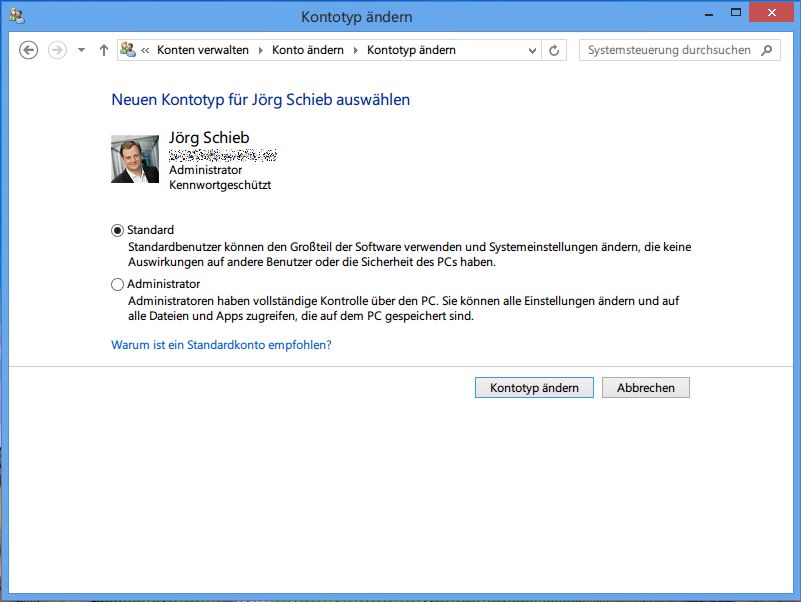
Benutzerrechte in Windows 11 und Windows 10 verwalten
Die Verwaltung von Benutzerkonten ist in modernen Windows-Versionen deutlich vereinfacht worden. Anders als früher müsst ihr nicht mehr durch komplizierte Menüstrukturen navigieren. Windows 11 und Windows 10 bieten mehrere Wege, um Administratorrechte zu vergeben.
Methode 1: Über die Windows-Einstellungen
Der einfachste Weg führt über die modernen Windows-Einstellungen:
- Meldet euch mit einem Konto an, das bereits Admin-Rechte besitzt.
- Drückt die Windows-Taste + I, um die Einstellungen zu öffnen.
- Navigiert zu „Konten“ und wählt „Familie und andere Benutzer“ (Windows 11) oder „Andere Benutzer“ (Windows 10).
- Klickt auf das Benutzerkonto, das ihr bearbeiten möchtet.
- Wählt „Kontotyp ändern“ aus.
- Im Dropdown-Menü wählt ihr „Administrator“ anstatt „Standardbenutzer“.
- Bestätigt mit „OK“.
Methode 2: Klassische Systemsteuerung (funktioniert weiterhin)
Für alle, die den traditionellen Weg bevorzugen:
- Drückt Windows-Taste + R und gebt „netplwiz“ ein.
- Wählt den gewünschten Benutzer aus der Liste.
- Klickt auf „Eigenschaften“.
- Wechselt zum Tab „Gruppenmitgliedschaft“.
- Wählt „Administrator“ und bestätigt mit „OK“.
Methode 3: Über die Computerverwaltung (für Profis)
Für erweiterte Kontrolle nutzt ihr die Computerverwaltung:
- Rechtsklick auf „Dieser PC“ und wählt „Verwalten“.
- Navigiert zu „Lokale Benutzer und Gruppen“ > „Benutzer“.
- Doppelklick auf den gewünschten Benutzer.
- Wechselt zum Tab „Mitglied von“.
- Klickt „Hinzufügen“ und gebt „Administratoren“ ein.
- Bestätigt mit „OK“.
Sicherheitsaspekte: Warum nicht jeder Admin sein sollte
Administratorrechte sind mächtig, aber auch riskant. Ein Admin-Konto kann:
- Systemdateien löschen oder verändern
- Software installieren und deinstallieren
- Andere Benutzerkonten verwalten
- Sicherheitseinstellungen ändern
- Auf alle Dateien und Ordner zugreifen
Gerade bei Kindern oder weniger technikaffinen Nutzern solltet ihr standardmäßig eingeschränkte Konten verwenden. Diese können trotzdem die meisten Programme nutzen, aber keine kritischen Systemänderungen vornehmen.
Moderne Alternativen: Microsoft-Konten und Familiengruppen
Seit Windows 10 bietet Microsoft erweiterte Kontoverwaltung durch Microsoft-Konten. Diese ermöglichen:
- Familiengruppen: Automatische Verwaltung von Kinder- und Erwachsenenkonten
- Bildschirmzeit-Kontrollen: Zeitlimits für verschiedene Apps und Spiele
- Ausgabenkontrolle: Überwachung und Genehmigung von Käufen im Microsoft Store
- Standort-Tracking: Sicherheitsfeatures für Familienmitglieder
Lokale vs. Microsoft-Konten: Was ist besser?
Lokale Konten bieten:
– Vollständige Privatsphäre (keine Cloud-Synchronisation)
– Keine Internet-Verbindung für die Anmeldung nötig
– Einfache Verwaltung ohne Microsoft-Dienste
Microsoft-Konten bieten:
– Synchronisation von Einstellungen zwischen Geräten
– Zugang zu Microsoft 365, OneDrive und anderen Diensten
– Erweiterte Sicherheitsfeatures wie Zwei-Faktor-Authentifizierung
– Fernzugriff und Geräteverwaltung
Häufige Probleme und Lösungen
Problem: „Kontotyp ändern“ ist ausgegraut
Lösung: Stellt sicher, dass mindestens ein anderes Admin-Konto aktiviert ist. Windows verhindert, dass ihr das letzte Admin-Konto herabstuft.
Problem: Benutzer erhält trotz Admin-Rechten UAC-Meldungen
Lösung: Das ist normal! Die Benutzerkontensteuerung (UAC) schützt auch Admins vor versehentlichen Systemänderungen.
Problem: Änderungen werden nicht übernommen
Lösung: Der Benutzer muss sich ab- und wieder anmelden, damit die neuen Rechte aktiv werden.
Fazit: Balance zwischen Komfort und Sicherheit
Die Vergabe von Administratorrechten sollte wohlüberlegt erfolgen. Während es bei vertrauenswürdigen, technikaffinen Nutzern praktisch ist, solltet ihr bei Gelegenheitsnutzern oder Kindern vorsichtiger sein. Die modernen Windows-Versionen bieten genügend Flexibilität, um für jeden Nutzertyp die passende Konfiguration zu finden.
Denkt daran: Ihr könnt Benutzerrechte jederzeit wieder ändern. Falls jemand nur temporär Admin-Rechte für eine bestimmte Installation benötigt, könnt ihr diese danach wieder entziehen. So bleibt euer System sicher und trotzdem praktisch nutzbar.
Zuletzt aktualisiert am 22.04.2026



