

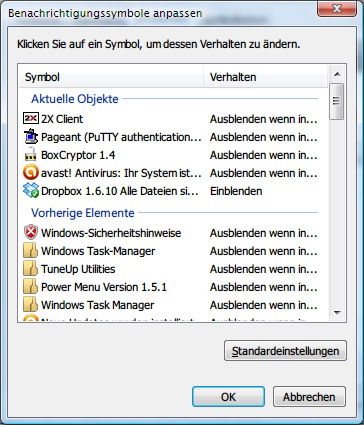
Im Infobereich der Windows-Taskleiste sammeln sich über die Jahre hinweg jede Menge Programmsymbole an – auch von längst deinstallierten Anwendungen. Was viele nicht wissen: Windows behält diese Einträge hartnäckig in der Anpassen-Liste, selbst wenn die zugehörigen Programme schon lange nicht mehr auf dem System sind. Das führt zu unübersichtlichen Menüs und kann sogar die Systemleistung beeinträchtigen.
Der Infobereich (auch System Tray genannt) zeigt standardmäßig nur die wichtigsten aktiven Programme an. Über den kleinen Pfeil könnt ihr weitere Icons einblenden oder in den Einstellungen festlegen, welche Symbole dauerhaft sichtbar bleiben sollen. Doch genau hier liegt das Problem: Windows 10 und 11 vergessen nie, welche Programme jemals im Infobereich waren.
Das moderne Windows-Problem: Digitaler Ballast
Diese Altlasten sind nicht nur ein ästhetisches Problem. Sie verlangsamen die Systemstarts, da Windows bei jedem Boot prüft, ob diese Programme noch existieren. Bei Notebooks kann das besonders nervig sein, wenn alte VPN-Clients, Drucker-Software oder Gaming-Tools noch in der Liste stehen, obwohl sie längst deinstalliert wurden.
Microsoft hat dieses Verhalten bewusst implementiert, um Nutzern die Möglichkeit zu geben, Programme auch nach einer Neuinstallation mit denselben Infobereich-Einstellungen zu verwenden. In der Praxis führt das aber meist nur zu Verwirrung.
Die moderne Lösung: Registry-Bereinigung 2026
Für Windows 10 und 11 hat sich der Registry-Pfad leicht verändert, aber das Prinzip bleibt dasselbe. Hier die aktuelle Anleitung:
- Drückt gleichzeitig [Windows] + [R], gebt regedit ein und bestätigt mit Enter. Bestätigt die Benutzerkontensteuerung mit „Ja“.
- Navigiert zu folgendem Pfad: „HKEY_CURRENT_USERSoftwareClassesLocal SettingsSoftwareMicrosoftWindowsCurrentVersionTrayNotify“. Bei Windows 11 24H2 und neuer kann der Pfad auch „HKEY_CURRENT_USERSoftwareMicrosoftWindowsCurrentVersionExplorerTrayNotify“ lauten.
- Sucht auf der rechten Seite die Binär-Einträge „IconStreams“ und „PastIconsStream“. Macht einen Rechtsklick auf beide und wählt „Löschen“. Bei Windows 11 gibt es zusätzlich den Eintrag „PromotedIconCache“ – löscht auch diesen.
- Schließt den Registry-Editor und startet den Windows Explorer neu (Strg+Shift+Esc → Explorer.exe beenden und über „Datei“ → „Neuen Task ausführen“ wieder starten) oder startet den PC neu.
Alternative Methoden für Weniger-Technikaffine
Wer sich nicht an die Registry herantraut, kann auch PowerShell verwenden. Öffnet eine PowerShell als Administrator und führt folgenden Befehl aus:
Stop-Process -Name explorer -Force; Start-Process explorer
Das beendet und startet den Explorer-Prozess neu, was manchmal bereits ausreicht, um die Liste zu bereinigen.
Proaktive Pflege: So bleibt der Infobereich sauber
Um zukünftig nicht wieder vor demselben Problem zu stehen, empfiehlt sich eine regelmäßige Wartung. Überprüft alle paar Monate die Infobereich-Einstellungen unter „Einstellungen“ → „Personalisierung“ → „Taskleiste“ → „Verhalten für Symbole im Infobereich der Taskleiste auswählen“.
Moderne Windows-Versionen bieten auch die Option „Benachrichtigungen und Aktionen verwalten“, wo ihr nicht nur die Symbole, sondern auch die zugehörigen Benachrichtigungen deaktivieren könnt.
Warum Microsoft das Problem nicht löst
Trotz jahrelanger Nutzerkritik hält Microsoft an diesem Verhalten fest. Der Grund liegt in der Abwärtskompatibilität: Unternehmenskunden sollen auch nach System-Updates oder Neuinstallationen ihre gewohnten Einstellungen vorfinden. Für Privatnutzer ist das aber meist kontraproduktiv.
Vorsichtsmaßnahmen beachten
Bevor ihr in der Registry herumhantiert, erstellt ein Backup eures Systems oder zumindest der Registry. Unter „Datei“ → „Exportieren“ im Registry-Editor könnt ihr den TrayNotify-Schlüssel sichern, falls ihr die Änderungen rückgängig machen wollt.
Nach der Bereinigung sollte die Liste der Infobereich-Symbole deutlich übersichtlicher sein. Neue Programme werden ab sofort wieder normal erkannt und lassen sich wie gewohnt konfigurieren.
Zuletzt aktualisiert am 23.04.2026



