


Das Startmenü in Windows 11 ist mittig. Das nervt manchmal, manchmal ist es toll. Dieser Hack erlaubt den schnellen Wechsel zwischen linksbündig und zentriert.
Das zentrierte Startmenü ist einer der größeren visuellen Änderungen von Windows 10 zu Windows 11. Es orientiert sich damit an macOS, soll aber vor allem die Arbeitsabläufe vereinfachen. Die Rückmeldungen der Anwender sind auch 2026 noch geteilt: Die eine Gruppe kommt damit gut klar, die andere so gar nicht. Ein nicht geringer Teil der Anwender ist einfach hin- und hergerissen.
Mit den aktuellsten Windows 11 Versionen (Build 22000 und höher) bleibt die zentrierte Taskleiste weiterhin Standard. Microsoft hat in den letzten Updates zwar viele neue Features hinzugefügt – von Copilot-Integration bis hin zu erweiterten Widgets – aber die grundsätzliche Diskussion um die Taskleisten-Position bleibt bestehen.
Warum überhaupt die Ausrichtung ändern?
Die zentrierte Anordnung hat durchaus Vorteile: Bei größeren Monitoren ist der Start-Button mittig besser erreichbar, und die Symmetrie wirkt auf vielen Nutzern moderner. Andererseits sind jahrzehntelange Windows-Nutzer an die linksbündige Anordnung gewöhnt. Besonders bei der Arbeit mit mehreren Fenstern nebeneinander kann die gewohnte Position effizienter sein.
In Unternehmen ist dieses Thema besonders relevant: IT-Administratoren berichten von Supportanfragen bezüglich der neuen Anordnung. Daher ist es sinnvoll, eine schnelle Umschaltmöglichkeit zu kennen.
Ändern der Ausrichtung in den Einstellungen
Die Ausrichtung der Taskleiste könnt ihr in den Einstellungen von Windows 11 über Einstellungen > Personalisierung > Taskleiste ändern. In den neuesten Windows 11 Versionen findet ihr ganz unten die Kategorie Verhalten der Taskleiste. Klickt auf das kleine Dreieck rechts neben dieser Kategorie, um die Optionen zu öffnen und stellt auf Wunsch Links oder Zentriert ein.
Dieser Weg funktioniert zuverlässig, kostet aber mehrere Klicks und das Navigieren durch die Einstellungen. Für gelegentliche Anpassungen ist das okay, aber wenn ihr häufiger wechselt, gibt es deutlich elegantere Lösungen!
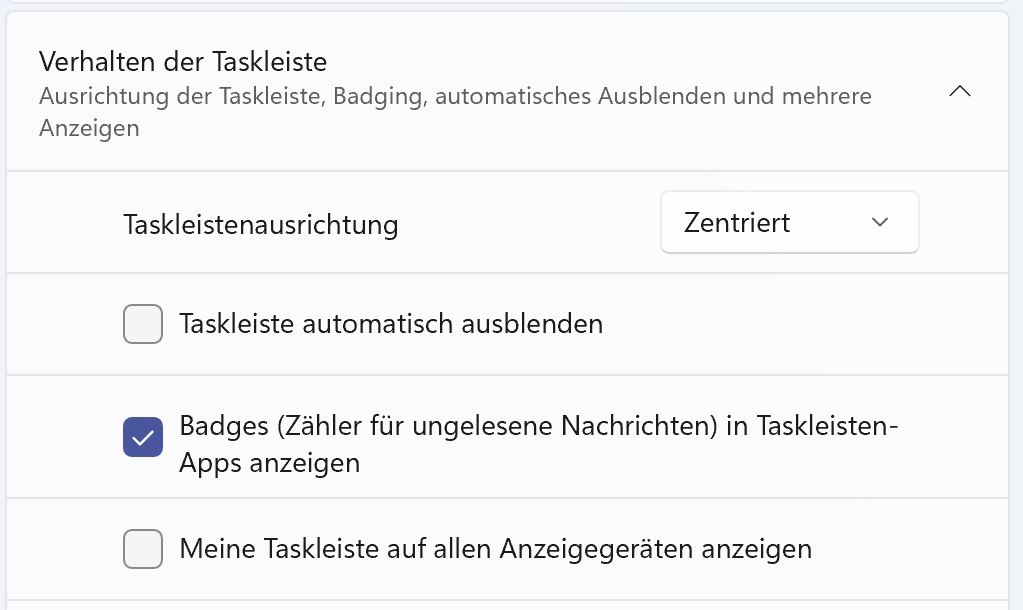
Schneller Wechsel per Desktop-Verknüpfung
Die Ausrichtung der Taskleiste ist nichts anderes als eine Änderung der Registry, der internen Datenbank von Windows. Statt diese Änderungen über mehrere Klicks in den Einstellungen oder manuelle Bearbeitung in der Registry durchzuführen, könnt ihr auch einfache Desktop-Verknüpfungen nutzen.
Diese lassen sich mit einem Rechtsklick auf den Desktop erstellen: Neu > Verknüpfung. Als Befehl kopiert ihr die Texte unten hinein, als Namen empfehlen sich Taskleiste links und Taskleiste mittig.
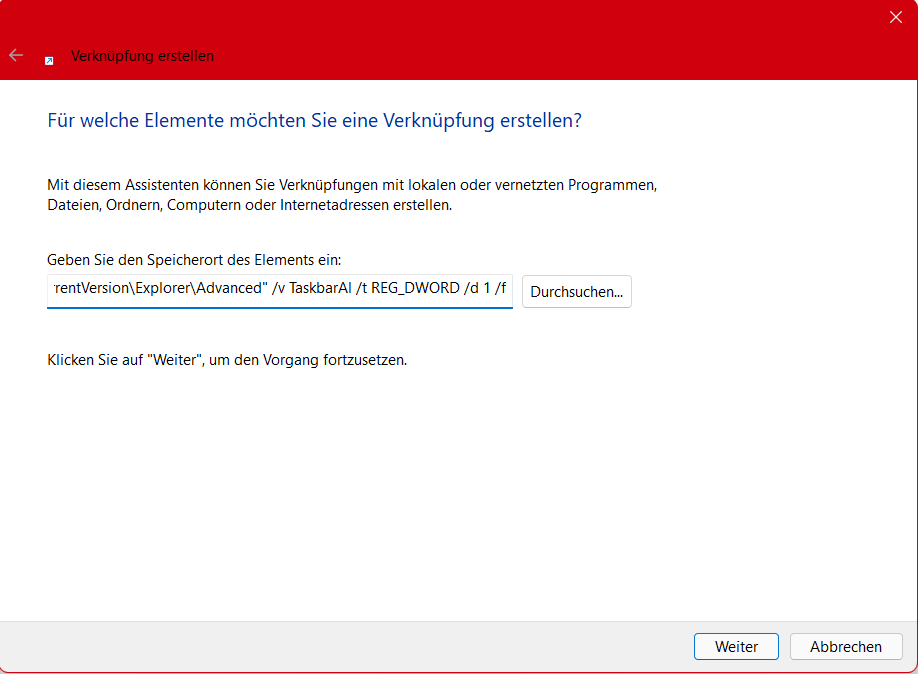
Taskleiste links:
C:WindowsSystem32reg.exe add „HKEY_CURRENT_USERSoftwareMicrosoftWindowsCurrentVersionExplorerAdvanced“ /v TaskbarAl /t REG_DWORD /d 0 /f
Taskleiste mittig:
C:WindowsSystem32reg.exe add „HKEY_CURRENT_USERSoftwareMicrosoftWindowsCurrentVersionExplorerAdvanced“ /v TaskbarAl /t REG_DWORD /d 1 /f
Ein Doppelklick auf eine der Verknüpfungen ändert die Ausrichtung der Taskleiste sofort. Die Änderung wird ohne Neustart übernommen – der Windows Explorer startet sich automatisch neu und zeigt die neue Position an.
Alternative: PowerShell-Befehle für Profis
Wer lieber mit der Kommandozeile arbeitet, kann die Änderung auch direkt über PowerShell vornehmen. Öffnet eine PowerShell als Administrator und gebt folgende Befehle ein:
Für linksbündige Ausrichtung:
Set-ItemProperty -Path „HKCU:SoftwareMicrosoftWindowsCurrentVersionExplorerAdvanced“ -Name „TaskbarAl“ -Value 0
Für zentrierte Ausrichtung:
Set-ItemProperty -Path „HKCU:SoftwareMicrosoftWindowsCurrentVersionExplorerAdvanced“ -Name „TaskbarAl“ -Value 1
Anschließend müsst ihr den Explorer neu starten:
Stop-Process -Name explorer -Force; Start-Process explorer
Batch-Dateien für noch mehr Komfort
Für maximalen Komfort könnt ihr auch Batch-Dateien erstellen. Erstellt zwei neue Textdateien mit den Endungen .bat und folgenden Inhalten:
taskleiste_links.bat:
@echo off
reg add „HKEY_CURRENT_USERSoftwareMicrosoftWindowsCurrentVersionExplorerAdvanced“ /v TaskbarAl /t REG_DWORD /d 0 /f
echo Taskleiste wurde auf links gestellt.
taskleiste_mittig.bat:
@echo off
reg add „HKEY_CURRENT_USERSoftwareMicrosoftWindowsCurrentVersionExplorerAdvanced“ /v TaskbarAl /t REG_DWORD /d 1 /f
echo Taskleiste wurde auf mittig gestellt.
Diese Batch-Dateien könnt ihr per Doppelklick ausführen und sogar in die Taskleiste oder das Startmenü pinnen.
Wichtige Hinweise zur Kompatibilität
Diese Registry-Änderungen funktionieren mit allen aktuellen Windows 11 Versionen, einschließlich der neuesten Insider-Builds von 2026. Microsoft hat diese Einstellung beibehalten, auch wenn andere Taskleisten-Features erweitert wurden.
Beachtet jedoch: Bei größeren Windows-Updates kann es vorkommen, dass die Einstellung zurückgesetzt wird. Das ist normal und ihr könnt sie einfach erneut anwenden.
Der Registry-Schlüssel „TaskbarAl“ ist übrigens nur einer von vielen Taskleisten-Einstellungen, die sich so anpassen lassen. Wer tiefer einsteigen möchte, findet unter dem gleichen Registry-Pfad weitere interessante Optionen für die Taskleisten-Anpassung.
Zuletzt aktualisiert am 22.02.2026



