

Die Rechtschreibprüfung von Microsoft Word hat sich über die Jahre stark weiterentwickelt, aber ein Problem bleibt: Fachbegriffe, Namen oder branchenspezifische Ausdrücke werden oft als Fehler markiert. Das nervt, besonders wenn ihr regelmäßig mit speziellen Begriffen arbeitet. Die gute Nachricht: Ihr könnt das benutzerdefinierte Wörterbuch von Word jederzeit anpassen und verwalten.
So bearbeitet ihr das Word-Wörterbuch
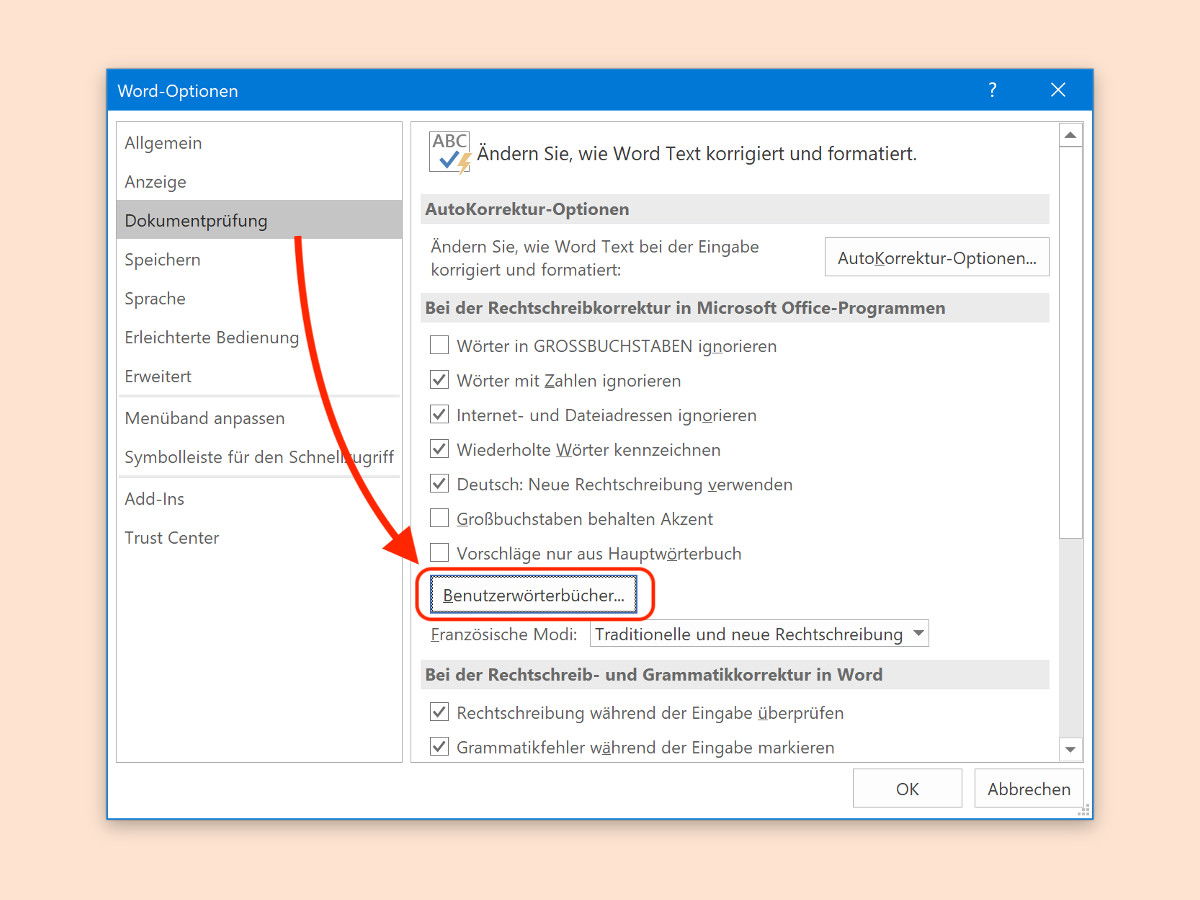
Um das persönliche Wörterbuch in Word zu bearbeiten, geht ihr folgendermaßen vor:
- Startet Microsoft Word (funktioniert mit Word 2019, Word 2021 und Microsoft 365).
- Klickt auf Datei > Optionen (Windows) oder Word > Einstellungen (macOS).
- Wechselt zum Bereich Dokumentprüfung (Windows) oder Rechtschreibung und Grammatik (macOS).
- Klickt auf den Button Benutzerwörterbücher oder Wörterbücher.
- Wählt das gewünschte Wörterbuch aus der Liste aus und klickt auf Wörterbuch bearbeiten.
Wörter hinzufügen und entfernen
Im Bearbeitungsfenster könnt ihr neue Begriffe manuell eingeben oder bereits hinzugefügte Wörter wieder löschen. Das ist besonders praktisch, wenn ihr versehentlich einen Tippfehler zum Wörterbuch hinzugefügt habt. Gebt einfach den gewünschten Begriff ein und klickt auf „Hinzufügen“. Um Einträge zu entfernen, markiert das entsprechende Wort und klickt auf „Löschen“.
Mehrere Wörterbücher verwalten
Word unterstützt mehrere benutzerdefinierte Wörterbücher gleichzeitig. Das macht Sinn, wenn ihr in verschiedenen Bereichen arbeitet – etwa ein Wörterbuch für Marketing-Begriffe und eines für technische Fachausdrücke. Über die Wörterbuch-Verwaltung könnt ihr neue Wörterbücher erstellen, bestehende aktivieren oder deaktivieren.
Automatisches Hinzufügen während der Arbeit
Der klassische Weg funktioniert auch weiterhin: Wenn Word ein Wort als Fehler markiert, macht einen Rechtsklick darauf und wählt „Zum Wörterbuch hinzufügen“. Das geht schnell und unterbricht den Schreibfluss kaum.
Cloud-Synchronisation in Microsoft 365
Besitzer eines Microsoft 365-Abos profitieren von einem praktischen Feature: Das benutzerdefinierte Wörterbuch synchronisiert sich automatisch zwischen verschiedenen Geräten. Fügt ihr auf dem Laptop ein Wort hinzu, steht es auch in Word auf dem Tablet oder anderen Computern zur Verfügung.
Wörterbuch-Dateien sichern und übertragen
Die Wörterbuch-Dateien (mit der Endung .dic) liegen standardmäßig im Benutzerordner von Windows oder macOS. Ihr könnt sie kopieren und auf anderen Rechnern verwenden. Besonders beim Wechsel auf einen neuen Computer spart das viel Zeit.
Tipps für die Praxis
Achtet darauf, nur korrekt geschriebene Begriffe hinzuzufügen. Ein einmal eingetragener Tippfehler wird nicht mehr als Fehler erkannt. Überprüft regelmäßig euer Wörterbuch und entfernt veraltete Begriffe oder Schreibfehler.
Für Unternehmen lohnt es sich, zentrale Wörterbücher mit firmenspezifischen Begriffen, Produktnamen oder Abkürzungen zu erstellen und im Team zu teilen. Das sorgt für einheitliche Schreibweisen in allen Dokumenten.
Grenzen der Rechtschreibprüfung
Trotz aller Verbesserungen erkennt Word nicht jeden Kontext. Homonyme – Wörter, die gleich geschrieben, aber unterschiedlich verwendet werden – bleiben eine Herausforderung. Hier hilft nur aufmerksames Korrekturlesen.
Die KI-gestützte Editor-Funktion in Microsoft 365 wird kontinuierlich verbessert und erkennt inzwischen auch komplexere sprachliche Probleme. Sie ersetzt aber nicht die manuelle Kontrolle wichtiger Dokumente.
Fazit
Das Verwalten des Word-Wörterbuchs ist ein kleiner Aufwand mit großer Wirkung. Einmal eingerichtet, spart es Zeit und Nerven beim Schreiben. Nutzt die Möglichkeiten der modernen Word-Versionen und passt die Rechtschreibprüfung an eure Bedürfnisse an.
Zuletzt aktualisiert am 01.04.2026



