

Ihr schreibt regelmäßig Geschäftsbriefe und wollt auch die passenden Umschläge professionell mit dem Drucker beschriften? Mit Microsoft Word ist das Bedrucken von Umschlägen seit jeher kein Problem – und mit einem cleveren Trick könnt ihr den Umschlag sogar direkt im gleichen Dokument wie euren Brief abspeichern. Das spart Zeit und sorgt für eine perfekte Zuordnung. Diese Funktion gibt es bereits seit Word 2007 und funktioniert auch in den aktuellen Versionen von Microsoft 365 und Word 2021 genauso zuverlässig. Hier die Schritt-für-Schritt-Anleitung:
So bettet ihr einen Umschlag in euer Word-Dokument ein:
- Startet Microsoft Word und öffnet das Dokument, in das ihr einen Umschlag einfügen wollt – das kann euer fertiger Geschäftsbrief oder jedes andere Dokument sein.
- Setzt die Schreibmarke (den Cursor) ans Ende des Dokuments. Am schnellsten geht das mit der Tastenkombination [Strg] + [Ende].
- Wechselt im Menüband zum Tab „Layout“ (in älteren Versionen „Seitenlayout“).
- Klickt im Bereich „Seite einrichten“ auf „Umbrüche“.
- Wählt aus dem Dropdown-Menü „Abschnittsumbrüche: Nächste Seite“. Word erstellt automatisch eine neue, leere Seite.
- Da Umschläge üblicherweise im Querformat beschriftet werden, klickt auf „Ausrichtung“ und wählt „Querformat“.
- Jetzt stellt ihr das passende Umschlagformat ein. Klickt auf „Größe“ und wählt eines der Standardformate wie „C6“ für kleine Umschläge oder „C5“ für größere. Für DIN-lang-Umschläge klickt auf „Weitere Papierformate“ und stellt als Breite 220mm und als Höhe 110mm ein.
- Beschriftet nun den Umschlag mit Absender und Empfängeradresse. Beim späteren Ausdrucken achtet unbedingt darauf, die richtige Seite auszuwählen und den Umschlag korrekt in den Druckereinzug einzulegen.
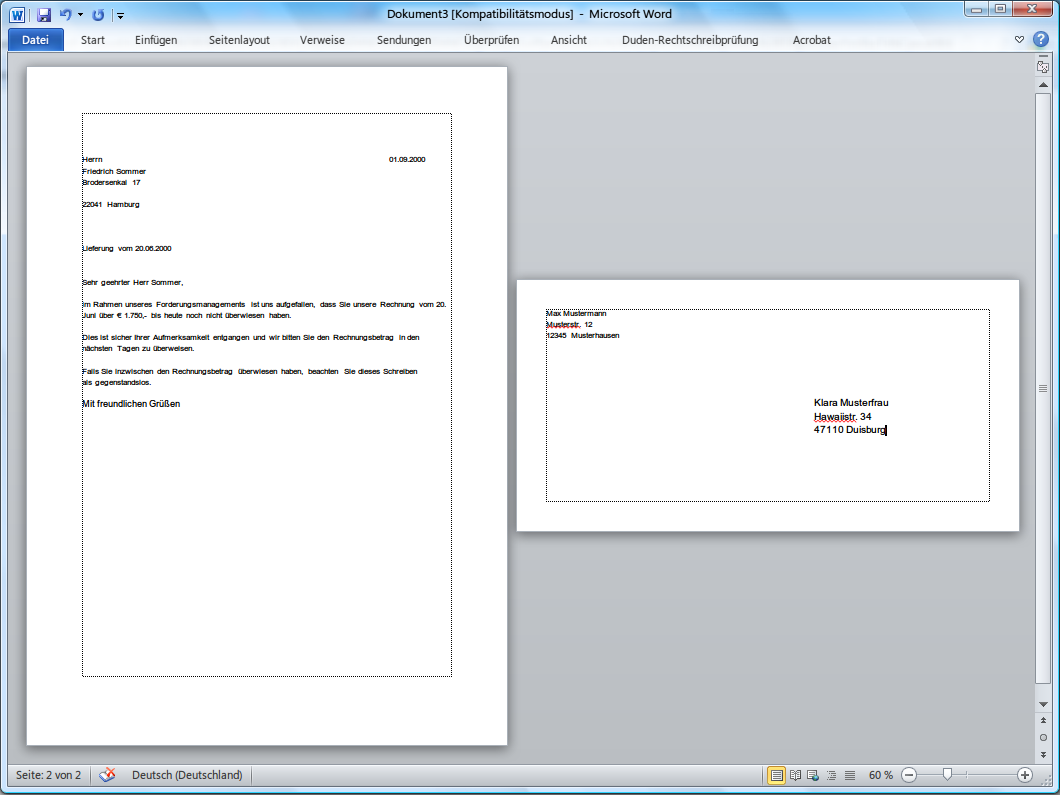
Moderne Alternativen und Ergänzungen
In den neueren Word-Versionen gibt es zusätzlich noch komfortablere Wege. Über „Sendungen“ > „Umschläge“ öffnet sich ein spezieller Dialog, in dem ihr Absender und Empfänger eingeben könnt. Word erstellt dann automatisch einen formatierten Umschlag. Dieser lässt sich ebenfalls ins Dokument einbetten, wenn ihr in den Umschlag-Optionen „Zu Dokument hinzufügen“ wählt statt „Drucken“.
Praktische Tipps für den Alltag
Besonders praktisch ist diese Funktion, wenn ihr Templates für eure Geschäftskorrespondenz erstellt. Speichert einfach eine Vorlage mit bereits eingebettetem, aber noch leerem Umschlag ab. Bei Bedarf füllt ihr dann beide Seiten – Brief und Umschlag – in einem Arbeitsgang aus.
Für Serienbriefe funktioniert das Ganze übrigens auch: Ihr könnt sowohl den Brief als auch den Umschlag mit Daten aus eurer Adressdatenbank füllen lassen. Das spart enorm viel Zeit bei größeren Mailings.
Druck-Einstellungen optimieren
Beim Drucken habt ihr verschiedene Optionen: Ihr könnt gezielt nur die Umschlag-Seite drucken, nur den Brief oder beides zusammen. Besonders praktisch ist die Funktion „Aktuelle Seite drucken“ – so druckt ihr nur das, was gerade auf dem Bildschirm zu sehen ist.
Achtet beim Umschlag-Druck auch auf die Druckereinstellungen. Viele moderne Drucker haben spezielle Umschlag-Modi, die die Papierführung optimieren und Papierstaus vermeiden. In den Druckereigenschaften findet ihr meist eine Option „Umschläge“ oder „Schweres Papier“.
Formatierung und Design
Nutzt die Word-Formatierungsoptionen auch für euren Umschlag: Verschiedene Schriftgrößen für Absender und Empfänger, eventuell euer Firmenlogo oder spezielle Schriftarten für einen professionellen Look. Denkt aber daran, dass die Schrift gut lesbar bleiben muss – schließlich muss die Post den Umschlag maschinell lesen können.
Mit dieser Methode habt ihr Brief und Umschlag immer zusammen in einer Datei und könnt beide Elemente perfekt aufeinander abstimmen. Das macht eure Geschäftskorrespondenz nicht nur effizienter, sondern auch professioneller.
Zuletzt aktualisiert am 25.04.2026



