

Word-Dokumente können weit mehr als nur statischen Text und Bilder enthalten. Mit integrierten Makro-Buttons verwandelt ihr eure Dokumente in interaktive Arbeitsumgebungen. Diese anklickbaren Elemente automatisieren wiederkehrende Aufgaben und machen komplexe Dokumentvorlagen deutlich benutzerfreundlicher.
Makro-Buttons einfügen: Die Grundlagen
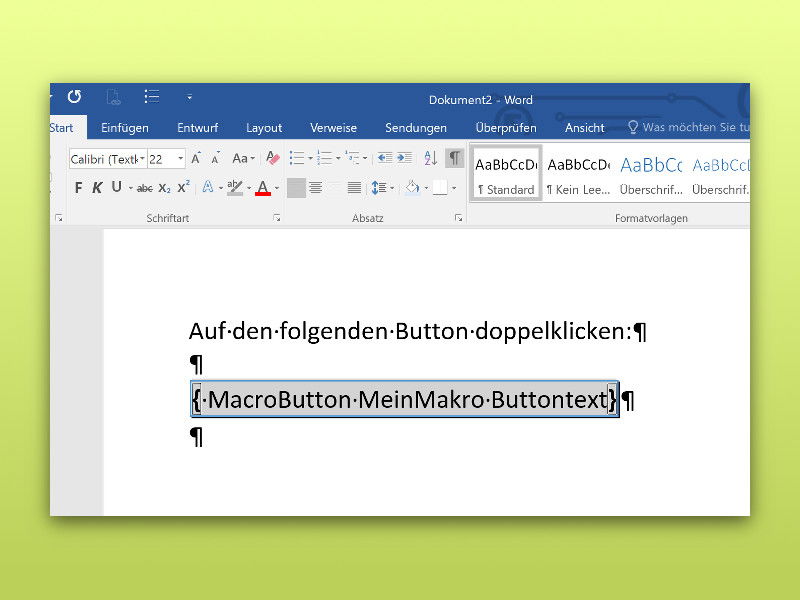
Zur Erstellung eines Makro-Buttons nutzt ihr Word-Felder. Diese werden über „Einfügen, Feld…“ oder die Tastenkombination [Strg]+[F9] eingefügt. Die Syntax für einen funktionsfähigen Makro-Button lautet:
MacroButton NameDesMakros Buttontext
Dabei steht „NameDesMakros“ für den exakten Namen des ausführbaren Makros oder Befehls, während „Buttontext“ den sichtbaren Text auf dem Button definiert. Ein Doppelklick auf das fertige Element startet die verknüpfte Aktion.
Professionelle Button-Gestaltung
Für eine professionelle Optik solltet ihr eure Makro-Buttons entsprechend formatieren. Word bietet umfangreiche Gestaltungsmöglichkeiten:
- Rahmen und Hintergrund: Über „Format, Rahmen und Schattierung“ verleiht ihr dem Button ein authentisches Aussehen
- Schriftformatierung: Fette Schrift oder spezielle Farben heben den Button-Charakter hervor
- Schatten-Effekte: Subtile Schatten erzeugen einen 3D-Effekt
Besonders in Word 365 und Word 2024 stehen erweiterte Formatierungsoptionen zur Verfügung, die eure Buttons noch ansprechender machen.
Praktische Einsatzszenarien
Makro-Buttons entfalten ihr Potenzial besonders in wiederkehrenden Arbeitsabläufen:
Dokumentvorlagen: Buttons für automatische Datumseinträge, Seitennummerierung oder Standardtext-Bausteine sparen Zeit und reduzieren Fehler.
Formulare: Berechnungsbuttons für Kostenvoranschläge oder Angebote automatisieren komplexe Kalkulationen direkt im Dokument.
Navigationshilfen: In umfangreichen Dokumenten ermöglichen Buttons schnelle Sprünge zu bestimmten Abschnitten oder das automatische Erstellen von Inhaltsverzeichnissen.
Datenverarbeitung: Buttons können externe Datenquellen einbinden, CSV-Dateien importieren oder Datenbankabfragen starten.
Alternative: Word-Entwicklertools
Seit Word 2019 bietet die Registerkarte „Entwicklertools“ eine komfortablere Alternative. Hier findet ihr unter „Steuerelemente“ vorgefertigte Button-Elemente:
- Aktiviert die Entwicklertools über „Datei, Optionen, Menüband anpassen“
- Wählt „Schaltfläche (ActiveX-Steuerelement)“ aus
- Zeichnet den Button an der gewünschten Position
- Verknüpft ihn über die Eigenschaften mit einem Makro
Diese Methode bietet mehr Flexibilität bei Design und Funktionalität, erfordert aber grundlegende VBA-Kenntnisse.
Sicherheitsaspekte beachten
Makro-Buttons bergen potenzielle Sicherheitsrisiken. Word 365 und neuere Versionen haben die Makro-Sicherheit verschärft:
- Dokumente mit Makros werden standardmäßig im geschützten Modus geöffnet
- Benutzer müssen Makros explizit aktivieren
- Digitale Signaturen erhöhen das Vertrauen in Makro-haltige Dokumente
Für den professionellen Einsatz solltet ihr eure Makros signieren und Anwendern klare Anweisungen zur sicheren Nutzung geben.
Troubleshooting: Häufige Probleme
Button reagiert nicht: Überprüft, ob der Makroname korrekt geschrieben ist und das Makro tatsächlich existiert. Groß-/Kleinschreibung ist entscheidend.
Sicherheitswarnung: Makros sind deaktiviert. Aktiviert sie über die Sicherheitsleiste oder passt die Makro-Sicherheitseinstellungen an.
Formatierung verschwindet: Bei Feldern kann die Formatierung beim Aktualisieren verloren gehen. Verwendet stattdessen ActiveX-Steuerelemente für beständige Formatierung.
Zukunftsausblick: Office Scripts und Power Automate
Microsoft entwickelt die Automatisierung in Office kontinuierlich weiter. Office Scripts (verfügbar in Microsoft 365) bietet eine moderne, cloudbasierte Alternative zu VBA-Makros. Diese lassen sich ebenfalls über Buttons starten und funktionieren plattformübergreifend.
Power Automate ermöglicht die Integration externer Dienste und APIs, wodurch eure Word-Dokumente zu zentralen Steuerelementen für komplexe Workflows werden können.
Makro-Buttons verwandeln Word von einem einfachen Texteditor in ein mächtiges Automatisierungstool. Mit der richtigen Herangehensweise spart ihr Zeit, reduziert Fehler und verbessert die Benutzerfreundlichkeit eurer Dokumente erheblich.
Zuletzt aktualisiert am 13.04.2026



