

Viele können sich nicht mit der Ribbon-Oberfläche in Microsoft Office anfreunden. Wo steckt welcher Befehl? Ihr müsst aber nicht lange suchen – es gibt clevere Shortcuts.
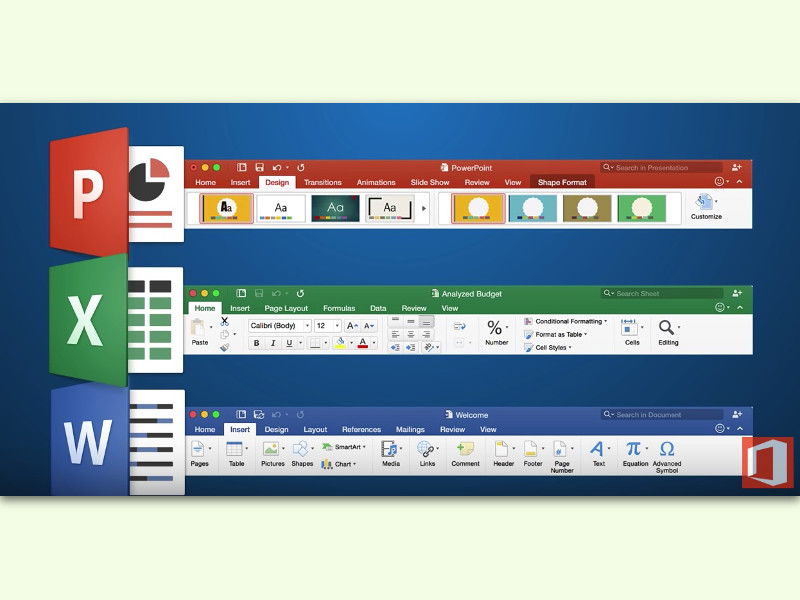
Seit Office 2007 ist das klassische Menü Geschichte. Stattdessen regiert das Ribbon mit seinen Tabs. Langjährige Office-Nutzer vermissen oft die übersichtlichen Dropdown-Menüs. Doch das neue System hat durchaus seine Vorteile – wenn man weiß, wie’s geht.
Der Doppelklick-Trick: Kontextuelle Tabs
Der wichtigste Tipp: Wer eine Funktion braucht, klickt einfach doppelt auf das entsprechende Objekt. Word, Excel oder PowerPoint öffnen dann automatisch den passenden Tab im Ribbon. Bei einem Diagramm in Excel erscheint der „Diagrammentwurf“-Tab, bei Bildern in Word die „Bildtools“. Diese kontextuellen Tabs enthalten alle relevanten Funktionen für das gewählte Element.
Die Suchfunktion nutzen
Seit Office 2016 gibt es die „Was möchten Sie tun?“-Suchleiste. In neueren Versionen heißt sie einfach „Suchen“ und sitzt prominent in der Titelleiste. Tippt einfach ein, was ihr machen wollt: „Tabelle einfügen“, „Rechtschreibprüfung“ oder „Seitenzahlen“. Office zeigt passende Befehle direkt an.
Schnellzugriff anpassen
Die Symbolleiste für den Schnellzugriff oberhalb des Ribbons ist euer Freund. Klickt auf den kleinen Pfeil rechts daneben und fügt häufig genutzte Befehle hinzu. Noch besser: Rechtsklick auf jeden beliebigen Ribbon-Befehl und „Zu Symbolleiste für den Schnellzugriff hinzufügen“ wählen.
Tastenkombinationen bleiben
Viele klassische Shortcuts funktionieren weiterhin: Strg+C für Kopieren, Strg+V für Einfügen, Strg+B für Fett. Drückt die Alt-Taste, um Buchstaben-Shortcuts für alle Ribbon-Befehle zu sehen. Mit Alt+H+F+F beispielsweise ändert ihr die Schriftart.
Ribbon minimieren
Wer mehr Platz braucht, kann das Ribbon ausblenden. Doppelklick auf einen Tab-Namen oder Strg+F1 blendet die Befehle aus. Nur die Tab-Namen bleiben sichtbar. Ein Klick darauf zeigt die Befehle temporär an.
Teams und Online-Office
In Microsoft 365 und Office Online ist das Ribbon noch kompakter. Die wichtigsten Funktionen sind aber identisch angeordnet. Auch hier funktioniert der Doppelklick-Trick für kontextuelle Werkzeuge.
Mobile Apps: Andere Logik
Auf Smartphones und Tablets setzt Microsoft auf eine andere Bedienphilosophie. Die Office-Apps für iOS und Android nutzen moderne Touch-Gesten und kontextuelle Menüs. Der Doppeltipp auf Objekte öffnet auch hier passende Werkzeuge.
Anpassungen für Power-User
Fortgeschrittene können das Ribbon komplett anpassen. Unter „Datei“ > „Optionen“ > „Menüband anpassen“ lassen sich eigene Tabs erstellen oder bestehende modifizieren. Ihr könnt sogar mehrere Befehle zu neuen Gruppen zusammenfassen.
Fazit: Gewöhnung ist alles
Das Ribbon-System ist durchdachter als sein Ruf. Mit den richtigen Tricks findet ihr Befehle oft schneller als in den alten Menüs. Die kontextuellen Tabs zeigen nur relevante Funktionen, die Suche führt direkt zum Ziel. Gebt dem System eine Chance – nach kurzer Eingewöhnung werdet ihr die Vorteile schätzen.
Zuletzt aktualisiert am 07.04.2026



