

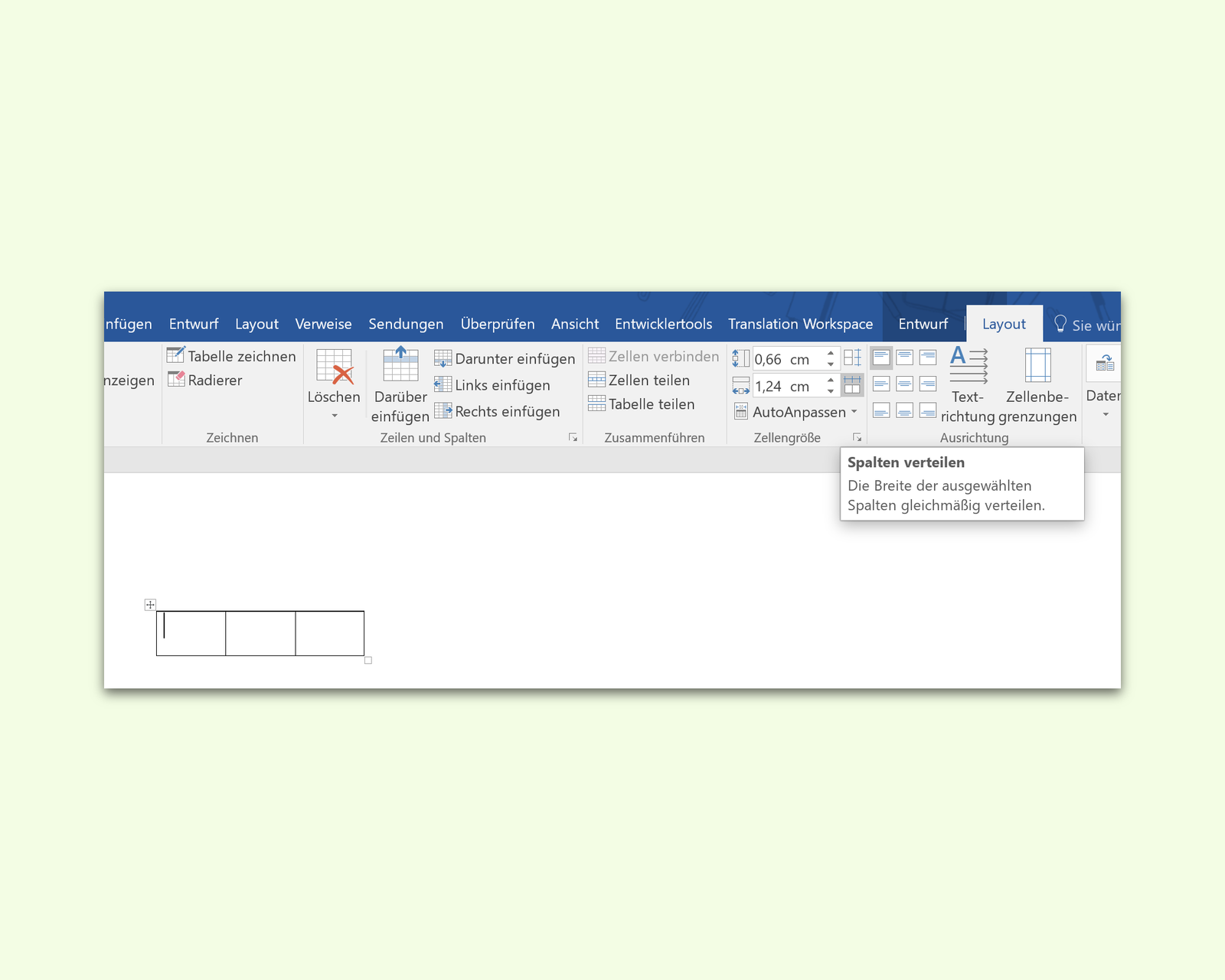
Wenn ihr eine Tabelle in ein Word-Dokument einfügt und sie später breiter oder schmaler macht, gibt es ein Problem: Die Spalten in der Tabelle sind nicht mehr gleichmäßig verteilt. Sie dann manuell zu justieren ist jede Menge Arbeit. Das geht aber auch einfacher.
Denn auf Wunsch kann Word die Spalten – oder Zeilen – in einer Tabelle wieder so einstellen, dass alle gleich breit oder hoch sind. Diese Funktion ist auch in Word 2024/365 und allen aktuellen Versionen verfügbar und funktioniert sogar noch besser als früher.
Hier die Schritte für die automatische Spaltenverteilung:
- Zunächst mit der Maus auf die Tabelle zeigen.
- Jetzt oben links auf das Markierungs-Symbol klicken, sodass die gesamte Tabelle markiert wird.
- Nun oben im Menü auf Tabelle: Layout, Spalten verteilen oder Zeilen verteilen klicken.
- Schon haben alle Reihen in der Tabelle eine gleichmäßige Breite oder Höhe.
Neue Features in modernen Word-Versionen
In Word 365 und den neuesten Versionen gibt es zusätzliche Möglichkeiten für die Tabellenformatierung. Über das Kontextmenü (Rechtsklick auf die Tabelle) findet ihr unter „Tabelleneigenschaften“ weitere Optionen. Dort könnt ihr nicht nur gleichmäßig verteilen, sondern auch prozentuale Aufteilungen vornehmen.
Besonders praktisch: Word merkt sich eure Verteilungseinstellungen für ähnliche Tabellen. Das spart Zeit, wenn ihr regelmäßig mit Dokumenten arbeitet, die ähnliche Tabellenstrukturen haben.
Intelligente Spaltenbreite
Eine weitere nützliche Funktion ist „AutoFit“. Diese passt die Spaltenbreite automatisch an den Inhalt an. Das findet ihr im gleichen Menü unter „Tabelle: Layout, AutoFit“. Hier habt ihr drei Optionen:
- AutoFit an Inhalt: Spalten werden so breit wie der längste Text
- AutoFit an Fenster: Tabelle passt sich der Seitenbreite an
- Feste Spaltenbreite: Ihr bestimmt die exakte Breite
Tastenkombinationen für Profis
Wer häufig mit Tabellen arbeitet, kann Zeit sparen mit diesen Shortcuts:
– Alt + Shift + Plus: Neue Zeile einfügen
– Alt + Shift + Minus: Zeile löschen
– Tab: Zur nächsten Zelle springen
– Shift + Tab: Zur vorherigen Zelle springen
Mobile Bearbeitung
Auch in Word Mobile und der Web-Version funktioniert die Spaltenverteilung. Tippt auf die Tabelle, dann auf das Drei-Punkte-Menü und wählt „Tabelle formatieren“. Die Optionen sind etwas anders angeordnet, aber die Funktion ist identisch.
Häufige Probleme und Lösungen
Manchmal funktioniert die gleichmäßige Verteilung nicht wie erwartet. Das liegt meist an:
- Festen Spaltenbreiten: Entfernt diese über „Tabelleneigenschaften“
- Zusammengeführten Zellen: Diese müssen vor der Verteilung getrennt werden
- Zu breiten Inhalten: Bilder oder lange Wörter ohne Trennstriche können die Verteilung stören
Profi-Tipp für Designer
Für optisch ansprechende Tabellen kombiniert ihr die gleichmäßige Verteilung mit den Tabellenvorlagen. Diese findet ihr unter „Tabelle: Entwurf“. Word bietet hier professionelle Designs, die sich automatisch an eure Spaltenverteilung anpassen.
Besonders in Berichten oder Präsentationsdokumenten macht das einen großen Unterschied. Die Tabellen wirken aufgeräumter und professioneller.
Integration mit anderen Office-Programmen
Wenn ihr Tabellen aus Excel importiert, behält Word oft die ursprünglichen Spaltenbreiten bei. Die Verteilungsfunktion hilft dabei, diese schnell an euer Word-Layout anzupassen. Das ist besonders praktisch bei wiederkehrenden Reports oder standardisierten Dokumenten.
Für Teams, die mit SharePoint oder OneDrive arbeiten: Die Formatierungseinstellungen bleiben auch bei der gemeinsamen Bearbeitung erhalten. So sorgt ihr dafür, dass alle Beteiligten mit einheitlich formatierten Tabellen arbeiten.
Zuletzt aktualisiert am 06.04.2026



