

YouTube am großen Bildschirm schauen – das geht heute einfacher denn je. Mit Google Chromecast und eurem Smartphone oder Tablet verwandelt ihr jeden Fernseher in eine YouTube-Zentrale. Wir zeigen euch, wie ihr Videos streamt, Warteschlangen erstellt und das Beste aus eurem Setup herausholt.
Chromecast und YouTube: Das perfekte Duo
Der Chromecast ist längst ein etablierter Standard für das Streaming zuhause. Seit der Einführung 2013 hat Google die Technologie stetig weiterentwickelt. Die aktuelle Generation des Chromecast mit Google TV bietet nicht nur bessere Performance, sondern auch eine eigene Benutzeroberfläche. Doch das klassische Casting vom Smartphone bleibt weiterhin die intuitivste Methode.
Voraussetzung ist simpel: Euer Chromecast und das Smartphone oder Tablet müssen im gleichen WLAN-Netzwerk angemeldet sein. Das war schon 2016 so und hat sich nicht geändert – funktioniert aber heute deutlich zuverlässiger als früher.
YouTube-Videos vom Handy zum TV streamen
Öffnet zunächst die YouTube-App auf eurem Mobilgerät. Die App erkennt automatisch verfügbare Chromecast-Geräte in der Nähe. Sucht euch ein Video aus und tippt auf das Cast-Symbol (ein Rechteck mit WLAN-Zeichen in der Ecke) in der oberen rechten Ecke des Videoplayers.
Wählt euren Chromecast aus der Liste aus. Das Video startet innerhalb weniger Sekunden auf dem Fernseher. Euer Smartphone wird dabei zur Fernbedienung – ihr könnt pausieren, vor- und zurückspulen oder die Lautstärke anpassen.
Die Warteschlange: Videos nahtlos aneinanderreihen
Hier wird es richtig praktisch: Während ein Video auf dem Chromecast läuft, könnt ihr bereits das nächste vorbereiten. Öffnet ein weiteres Video in der YouTube-App und tippt erneut auf das Cast-Symbol.
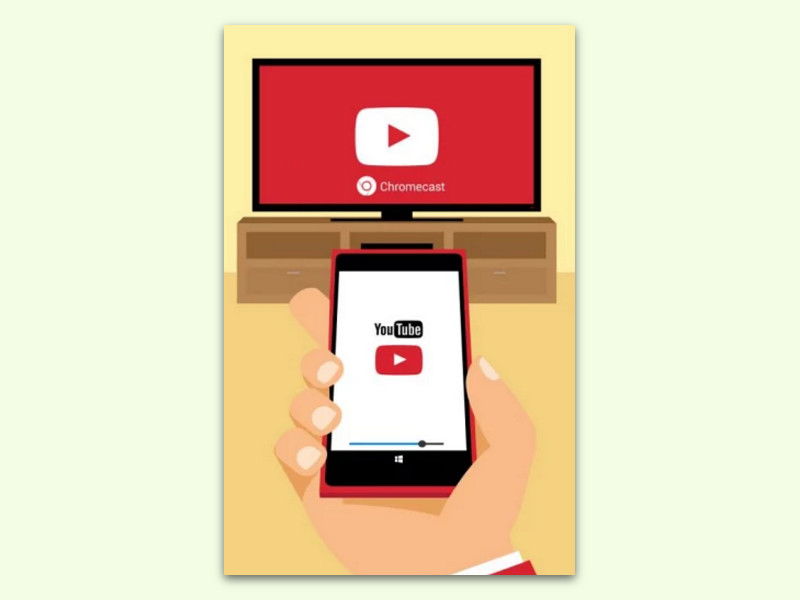
Jetzt erscheint eine Abfrage: „Zur Warteschlange hinzufügen“ oder „Jetzt abspielen“. Wählt ihr „Zur Warteschlange hinzufügen“, reiht sich das Video nahtlos hinter dem aktuell laufenden ein. So erstellt ihr im Handumdrehen eine Playlist für den Fernsehabend.
Erweiterte Features nutzen
Die YouTube-Warteschlange bietet mehr Möglichkeiten, als viele vermuten. Ihr könnt Videos in der Reihenfolge verschieben, einzelne Titel entfernen oder die komplette Liste löschen. Tippt dazu auf das Warteschlangen-Symbol in der YouTube-App.
Besonders praktisch: Mehrere Personen können gleichzeitig Videos zur selben Warteschlange hinzufügen, wenn sie mit demselben WLAN verbunden sind. Perfect für WG-Parties oder Familienabende, bei denen jeder seine Lieblings-Videos beitragen möchte.
YouTube Premium: Zusätzliche Vorteile
Mit einem YouTube Premium-Abo (früher YouTube Red) erhaltet ihr beim Casting zusätzliche Features. Videos laden ohne Werbeunterbrechungen, und ihr könnt die Wiedergabe auch dann fortsetzen, wenn ihr die App schließt oder euer Handy in den Standby-Modus wechselt.
Alternativen und neue Entwicklungen
Neben dem klassischen Chromecast unterstützen heute viele Smart-TVs YouTube-Casting direkt über integrierte Chromecast-Funktionalität. Samsung, LG, Sony und andere Hersteller haben die Technologie in ihre Geräte integriert.
Apple-Nutzer können alternativ AirPlay verwenden, um YouTube-Videos auf Apple TV zu streamen. Die Funktionalität ist ähnlich, läuft aber über Apples proprietäres System.
Troubleshooting: Wenn das Casting nicht klappt
Manchmal funktioniert das Casting nicht auf Anhieb. Häufigste Ursachen: Verschiedene WLAN-Netzwerke (prüft, ob Handy und Chromecast wirklich im gleichen Netz sind), veraltete App-Versionen oder temporäre Verbindungsprobleme.
Ein Neustart der YouTube-App oder ein kurzes Trennen des Chromecasts vom Strom löst die meisten Probleme. Bei hartnäckigen Verbindungsproblemen hilft es, den Chromecast über die Google Home App neu einzurichten.
Fazit: Einfacher geht’s nicht
YouTube-Casting mit Chromecast bleibt eine der elegantesten Lösungen für Entertainment am großen Bildschirm. Die Technologie ist ausgereift, funktioniert zuverlässig und bietet mit der Warteschlangen-Funktion echten Mehrwert. Egal ob spontaner YouTube-Marathon oder geplanter Videoabend – einmal ausprobiert, möchtet ihr das Feature nicht mehr missen.
Zuletzt aktualisiert am 10.04.2026



