


Apple mauert gerne: Elemente werden schön verpackt und versteckt, als normaler Benutzer kommt Ihr kaum daran. Im Fall der Fotos auf einem Mac haben wir einen tollen Hack dafür!
Eure auf dem Mac abgelegten und über iCloud synchronisierten Fotos vermutet Ihr wahrscheinlich im Verzeichnis Bilder der Festplatte. Weit gefehlt, da sind nur die Bilder, die Ihr manuell dort ablegt. Die anderen verstecken sich in einem sogenannten Paket, einer macOS-Besonderheit: Wann immer mehrere Einzeldateien zu einer Programmdatei gehören, verpackt macOS die in einem solchen Container. Der erscheint im Finder als eine einzelne Datei, kann aber durch einen Doppelklick nicht geöffnet werden.
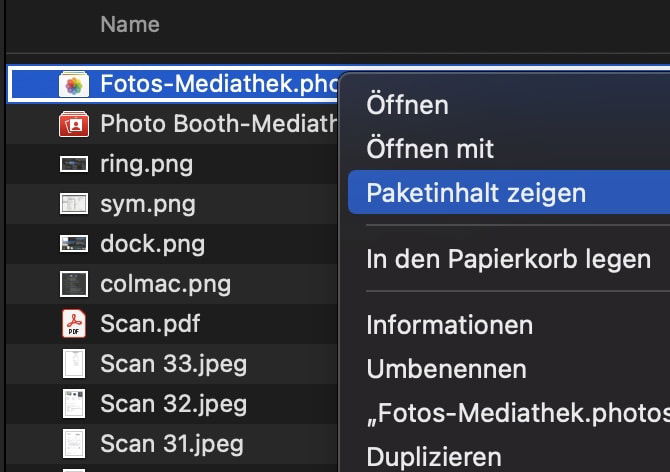
Bei den Fotos ist es unter Bilder der Container Fotos-Mediathek.photoslibrary. Wenn Ihr mit der rechten Maustaste darauf klickt, dann könnt Ihr ihn mit Paketinhalt zeigen öffnen. Der Finder stellt den Inhalt so dar, als wäre es ein Verzeichnis: Mit Dateien und Unterverzeichnissen, in die Ihr wechseln könnt.
Eure Fotos findet Ihr jetzt im Ordner Originals in Unterordnern 0 bis 9 und 1 bis F. Das kommt daher, dass macOS die originalen Dateinamen beim Transfer aus iCloud verändert, z.B. in 0A0C26BC-E03C-47C9-8B54-7BEB207600C8. Der erste Buchstabe/Ziffer des Namens bestimmt das Verzeichnis, in dem die Datei dann liegt (am Beispiel: 0).
Keine Sorge: Alle anderen Informationen der Datei, die sich im EXIF-Header finden, bleiben erhalten. Die Dateien werden richtig nach Zeitstempel der Aufnahme sortiert, die Kamerainformationen und die Position sind weiterhin vorhanden.
Was Ihr mit den gefundenen Fotos machen könnt
Diese Dateien könnt Ihr frei kopieren oder mit einer Syncsoftware automatisch noch einmal ins Netzwerk sichern. Das ist besonders praktisch für Backups, denn so habt Ihr direkten Zugriff auf die Originaldateien ohne Umweg über die Fotos-App.
Wichtig: Bearbeitet oder löscht niemals Dateien direkt in diesem Ordner! Das kann die gesamte Fotos-Mediathek beschädigen. Kopiert die Dateien lieber an einen anderen Ort, wenn Ihr sie bearbeiten wollt.
Alternative Wege zum Foto-Export
Neben diesem Hack gibt es auch offizielle Wege: In der Fotos-App könnt Ihr einzelne oder mehrere Bilder markieren und über „Datei > Exportieren“ als Originale speichern. Das funktioniert gut für kleinere Mengen, wird aber bei tausenden von Fotos unhandlich.
Für größere Export-Aktionen gibt es mittlerweile auch Drittanbieter-Tools wie PowerPhotos oder Photo Theater Pro, die den Export komfortabler gestalten. Diese Tools greifen übrigens ebenfalls auf die photoslibrary-Datei zu, machen den Prozess aber benutzerfreundlicher.
Neuerungen in aktuellen macOS-Versionen
Apple hat in den letzten macOS-Versionen die Struktur der Fotos-Mediathek leicht angepasst. In macOS Sequoia und Ventura findet Ihr zusätzlich einen „Resources“-Ordner, der Metadaten und Thumbnails enthält. Auch gibt es jetzt bessere Integration mit externen Festplatten – Ihr könnt die gesamte Mediathek auf eine externe SSD auslagern, was bei großen Fotosammlungen Speicherplatz spart.
Besonders praktisch: Seit macOS Monterey unterstützt die Fotos-App auch HEIF-Dateien von anderen Herstellern besser und kann RAW-Formate direkter verarbeiten. Das macht den direkten Dateizugriff noch wichtiger für Fotografen, die mit professionellen Kameras arbeiten.
Vorsichtsmaßnahmen beim Dateizugriff
Bevor Ihr in der photoslibrary-Datei herumstöbert, solltet Ihr ein Time Machine-Backup erstellen. Falls doch mal etwas schiefgeht, könnt Ihr so die gesamte Mediathek wiederherstellen.
Achtet auch darauf, dass iCloud-Fotos vollständig synchronisiert ist, bevor Ihr auf die lokalen Dateien zugreift. Manche Bilder werden nur als Thumbnails lokal gespeichert und erst bei Bedarf in voller Auflösung heruntergeladen. Das erkennt Ihr an deutlich kleineren Dateigrößen als erwartet.
Fazit: Mehr Kontrolle über eure Fotos
Der direkte Zugriff auf die Fotos-Mediathek gibt euch die Kontrolle zurück über eure Bilder. Egal ob für professionelle Backups, die Nutzung externer Bildbearbeitungssoftware oder einfach nur, um zu verstehen, wo eure Daten liegen – dieser Trick ist Gold wert. Nur Vorsicht walten lassen und niemals direkt in der Mediathek editieren!
Zuletzt aktualisiert am 20.02.2026



