


Remote-Zusammenarbeit ist längst Standard – doch die meisten Teams nutzen nur einen Bruchteil der verfügbaren Kollaborationsmöglichkeiten. Während Videokonferenzlösungen wie Zoom und Microsoft Teams für Gespräche perfekt funktionieren, wird es bei kreativen Brainstorming-Sessions oder visueller Problemlösung schnell schwierig. Genau hier kommen digitale Whiteboards ins Spiel – und Microsoft hat seine Lösung mittlerweile erheblich ausgebaut.
Microsoft bietet mit Whiteboard eine ausgereifte Kollaborations-App, die sich nahtlos in die Microsoft 365-Landschaft integriert. Was ursprünglich als einfache digitale Schreibtafel startete, ist heute ein mächtiges Tool für visuelle Zusammenarbeit geworden.
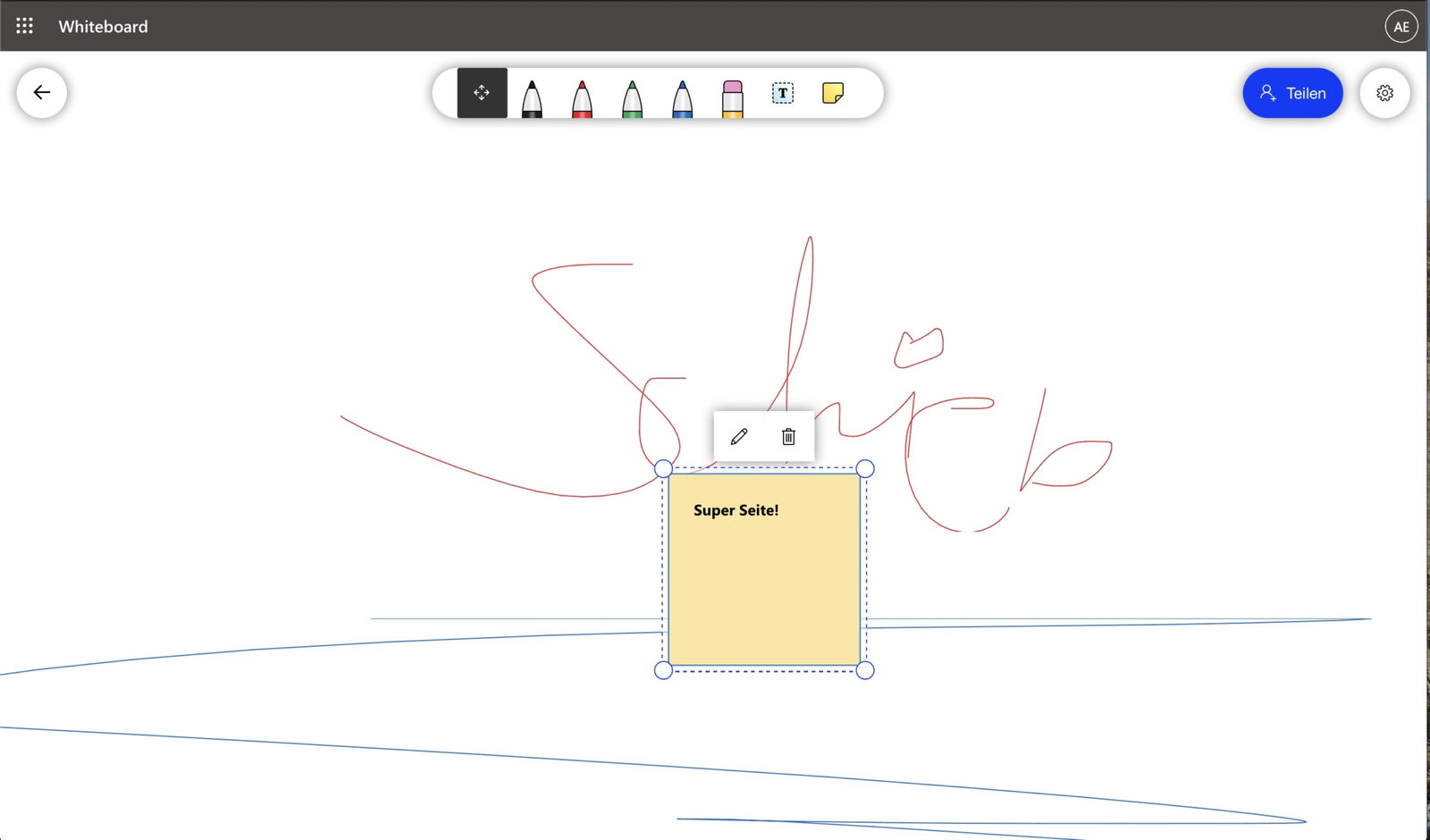
Teams-Integration: So startet ihr ein Whiteboard
Die Whiteboard-Funktion ist standardmäßig in Teams integriert und deutlich zugänglicher geworden. In aktuellen Teams-Versionen findet ihr das Whiteboard über mehrere Wege:
- Klickt während einer Besprechung auf „Inhalte teilen“ – dort seht ihr neben den Fenstern und Apps auch „Microsoft Whiteboard“
- Über die Apps-Leiste am linken Rand könnt ihr Whiteboard direkt als Tab hinzufügen
- In Kanälen lässt sich ein permanentes Whiteboard als Registerkarte einrichten
Sobald ein Whiteboard gestartet wird, können alle Besprechungsteilnehmer gleichzeitig daran arbeiten – Änderungen werden in Echtzeit synchronisiert.
Erweiterte Features für professionelle Zusammenarbeit
Moderne Whiteboard-Versionen bieten weit mehr als nur Freihandzeichnen:
Templates und Vorlagen: Microsoft stellt dutzende Vorlagen bereit – von Projektplanungs-Templates über Retrospektive-Boards bis hin zu Mindmap-Strukturen. Das spart Zeit und gibt Teams einen strukturierten Startpunkt.
Intelligente Funktionen: KI-gestützte Features wie Handschrifterkennung wandeln eure Notizen automatisch in lesbaren Text um. Gezeichnete Formen werden automatisch geglättet und perfektioniert.
Multimedia-Integration: Ihr könnt Bilder, PDFs und sogar Videos direkt ins Whiteboard einbetten. Screenshots lassen sich per Drag & Drop hinzufügen.
Reaktionen und Abstimmungen: Teams können über Ideen abstimmen, Feedback mit Emoji-Reaktionen geben oder Prioritäten durch Punkt-Voting setzen.
Alternative Whiteboard-Lösungen im Vergleich
Whiteboard ist nicht die einzige Option am Markt. Tools wie Miro, Mural oder Conceptboard bieten teilweise speziellere Features für Design Thinking oder Projektmanagement. Microsofts Vorteil liegt in der nahtlosen Integration: Wer bereits Teams und Office 365 nutzt, bekommt ein vollwertiges Kollaborationstool ohne zusätzliche Lizenzen.
Für Teams, die regelmäßig remote arbeiten, empfiehlt sich ein Hybrid-Ansatz: Nutzt das integrierte Teams-Whiteboard für spontane Brainstorming-Sessions und wechselt bei komplexeren Workshop-Formaten zu spezialisierten Tools.
Praktische Tipps für effektive Whiteboard-Sessions
Moderation ist key: Bestimmt einen Session-Leiter, der durch die verschiedenen Phasen führt und darauf achtet, dass alle zu Wort kommen.
Farben strategisch nutzen: Verwendet verschiedene Farben für unterschiedliche Kategorien oder Teammitglieder – das schafft Überblick.
Zeitboxing: Setzt klare Zeitlimits für einzelne Aktivitäten. Whiteboard-Sessions neigen dazu, sich endlos auszudehnen.
Follow-up sicherstellen: Exportiert das fertige Whiteboard als PDF oder verlinkt es in euren Projekt-Channels, damit Ergebnisse nicht verloren gehen.
Datenschutz und Verwaltung
Whiteboards werden standardmäßig in der Microsoft Cloud gespeichert und folgen den gleichen Compliance-Richtlinien wie andere Microsoft 365-Inhalte. Administratoren können über das Admin Center steuern, welche Teams Whiteboard-Funktionen nutzen dürfen und wie die Daten verwaltet werden.
Die Zeiten, in denen Remote-Teams auf kreative Zusammenarbeit verzichten mussten, sind definitiv vorbei. Mit den richtigen Tools und etwas Übung werden digitale Whiteboards zum natürlichen Bestandteil eurer Kollaboration – oft sogar effektiver als die klassische Flipchart im Konferenzraum.
Zuletzt aktualisiert am 26.02.2026



