

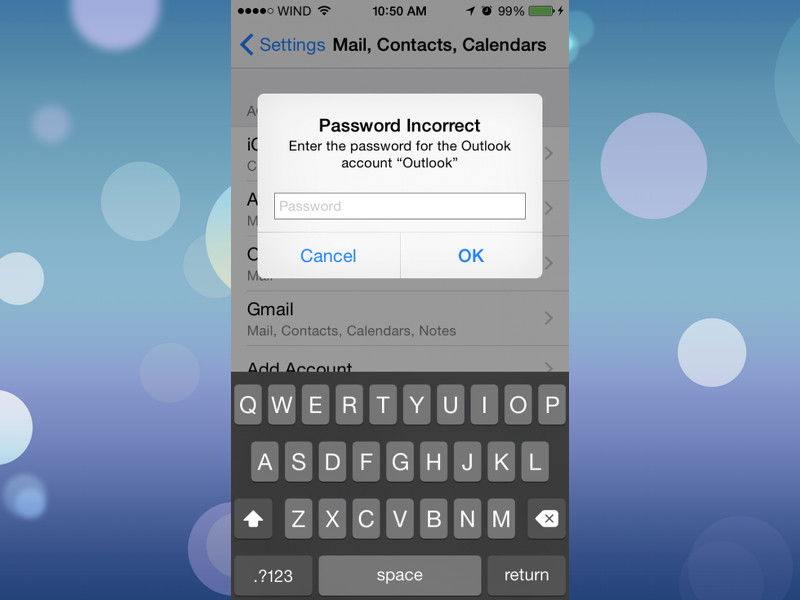
Wenn ihr die Zwei-Faktor-Authentifizierung (2FA) für euer Microsoft-Konto nachträglich aktiviert, nachdem Outlook bereits auf eurem iPhone oder Android-Smartphone eingerichtet ist, gibt es oft Ärger. Plötzlich erscheinen Fehlermeldungen wie „Ungültiges Kennwort“ oder „Anmeldung fehlgeschlagen“, obwohl das Passwort stimmt. Das Problem kennen viele – und die Lösung ist einfacher als gedacht.
Das liegt daran, dass die Zwei-Faktor-Authentifizierung die Art ändert, wie sich Apps mit eurem Microsoft-Konto verbinden. Mobile E-Mail-Apps können die zusätzlichen Sicherheitscodes nicht verarbeiten und brauchen deshalb spezielle App-Passwörter. Hier zeige ich euch, wie ihr das Problem in wenigen Schritten behebt.
Schritt 1: Microsoft-Konto zurücksetzen
Meldet euch zunächst bei eurem Microsoft-Konto an (https://account.live.com/). Navigiert zum Bereich „Sicherheit“ und sucht die Option für die Zwei-Schritt-Verifizierung. Schaltet sie kurz aus und direkt wieder ein. Das mag umständlich wirken, aber dadurch durchlauft ihr den kompletten Einrichtungsprozess neu und könnt alle notwendigen Einstellungen korrekt konfigurieren.
Wichtig: Stellt sicher, dass ihr aktuelle Sicherheitsinfos hinterlegt habt – also eine Telefonnummer oder alternative E-Mail-Adresse, an die Microsoft Sicherheitscodes senden kann. Ohne diese Backup-Methoden könnt ihr euch selbst aussperren.
Schritt 2: App-Passwort generieren
Jetzt kommt der entscheidende Part: Erstellt ein dediziertes App-Passwort für euer iOS- oder Android-Gerät. In den Sicherheitseinstellungen eures Microsoft-Kontos findet ihr die Option „App-Kennwörter“. Diese sind speziell für Anwendungen gedacht, die moderne Authentifizierung nicht unterstützen.
Ein App-Passwort ist ein automatisch generiertes, langes Passwort, das nur für eine bestimmte App oder ein bestimmtes Gerät gilt. Es umgeht die Zwei-Faktor-Authentifizierung, da es bereits ein erhöhtes Sicherheitsniveau darstellt. Gebt dem Passwort einen aussagekräftigen Namen wie „iPhone Outlook“ oder „Android Mail“, damit ihr später wisst, wofür es gedacht ist.
Schritt 3: Passwort in der App ersetzen
Öffnet die Einstellungen eurer Mail-App auf dem Smartphone und sucht das Microsoft-Konto. Ersetzt das normale Passwort durch das soeben generierte App-Passwort. Bei iOS geht das über Einstellungen → Mail → Accounts, bei Android meist über die Gmail-App oder eine andere Mail-App eurer Wahl.
Moderne Authentifizierung als Alternative
Seit 2024 unterstützen die meisten aktuellen Mail-Apps OAuth 2.0 und moderne Authentifizierung. Das bedeutet: Statt App-Passwörtern könnt ihr oft auch die offizielle Microsoft Outlook-App verwenden, die nahtlos mit der Zwei-Faktor-Authentifizierung zusammenarbeitet. Die App öffnet einen Browser, ihr meldet euch normal an und gebt den 2FA-Code ein – fertig.
Diese Methode ist sicherer als App-Passwörter, da sie zeitlich begrenzte Tokens verwendet. Überlegt euch also, ob ihr nicht gleich zur offiziellen App wechselt.
Sicherheitstipps für 2FA
Achtet darauf, regelmäßig eure App-Passwörter zu überprüfen und nicht mehr benötigte zu löschen. Jedes aktive App-Passwort ist ein potenzieller Angriffspunkt. Microsoft zeigt euch in den Kontoeinstellungen, wann ein App-Passwort zuletzt verwendet wurde.
Activiert außerdem die Microsoft Authenticator-App statt SMS für die Zwei-Faktor-Authentifizierung. SMS können abgefangen werden, Authenticator-Apps sind deutlich sicherer. Sie funktionieren auch offline und zeigen euch verdächtige Anmeldeversuche direkt an.
Problembehandlung bei hartnäckigen Fehlern
Falls das Problem weiterhin besteht, löscht das Konto komplett aus der Mail-App und richtet es neu ein – diesmal direkt mit dem App-Passwort. Manchmal hängen noch alte Authentifizierungsdaten im Zwischenspeicher.
Bei wiederholten Problemen prüft auch, ob euer Gerät die aktuellste Betriebssystem-Version hat. Apple und Google verbessern regelmäßig die Sicherheitsmechanismen, ältere Versionen haben manchmal Kompatibilitätsprobleme mit modernen Authentifizierungsverfahren.
Mit diesen Schritten sollte euer Outlook wieder problemlos funktionieren – und euer Microsoft-Konto bleibt trotzdem optimal geschützt.
Zuletzt aktualisiert am 14.04.2026



