

Die Zeiten von Windows 8 sind längst vorbei, aber die Sehnsucht nach klassischen Desktop-Designs bleibt bei vielen Nutzern bestehen. Auch mit Windows 11 und dessen modernen Fluent Design könnt ihr euch das nostalgische Feeling der klassischen Windows-Ära zurückholen. Hier zeigen wir euch, wie ihr klassische Design-Elemente in aktuelle Windows-Versionen integriert.
Microsoft hat mit Windows 11 erneut das Design-Konzept überarbeitet und setzt auf abgerundete Ecken, zentrale Taskleiste und das Fluent Design System. Doch nicht jeder ist von den modernen Ansätzen begeistert. Viele schwärmen noch heute von der Klarheit und Einfachheit der klassischen Windows-Designs aus den 90ern und 2000ern.
Klassische Designs in Windows 11 aktivieren
Windows 11 bietet zwar weniger Anpassungsmöglichkeiten als seine Vorgänger, dennoch könnt ihr einige klassische Elemente wiederherstellen:
- Klassisches Kontextmenü aktivieren: Öffnet die Registry (Windows + R, dann „regedit“ eingeben) und navigiert zu HKEY_CURRENT_USERSoftwareClassesCLSID. Erstellt einen neuen Schlüssel mit dem Namen {86ca1aa0-34aa-4e8b-a509-50c905bae2a2} und darin einen Unterordner namens InprocServer32. Lasst den Standardwert leer.
- Taskleiste links ausrichten: Rechtsklick auf die Taskleiste, dann Taskleiste-Einstellungen → Taskleiste-Verhalten → Taskleisten-Ausrichtung auf „Links“ setzen.
- Klassische Systemsteuerung nutzen: Drückt Windows + R und gebt „appwiz.cpl“ oder „control“ ein, um direkt zur klassischen Systemsteuerung zu gelangen.
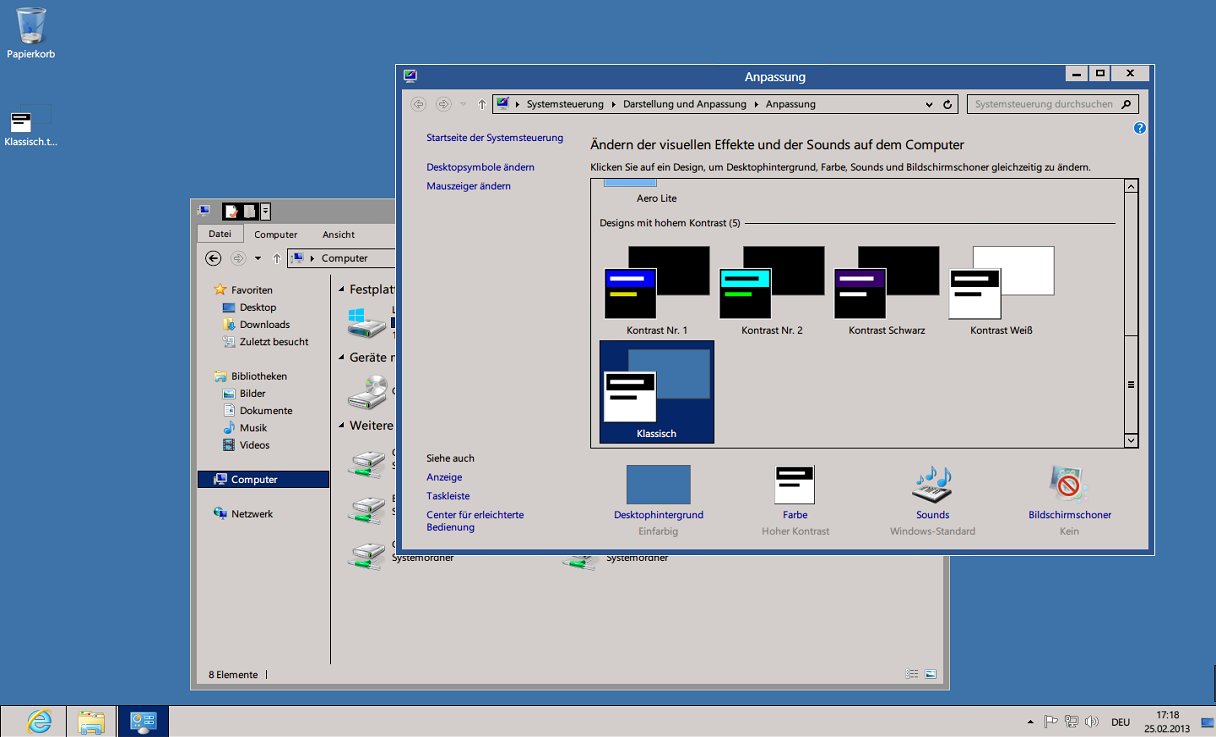
Third-Party-Tools für klassische Windows-Optik
Für eine umfassendere Transformation eures Windows-Systems gibt es spezialisierte Tools:
Open Shell (ehemals Classic Shell): Dieses kostenlose Tool bringt das klassische Startmenü zurück und bietet umfangreiche Anpassungsmöglichkeiten. Ihr könnt zwischen verschiedenen Stilen wählen – vom Windows 7-Look bis hin zum klassischen Windows 98-Design.
StartAllBack: Eine kostenpflichtige Alternative (ca. 5 Euro), die nicht nur das Startmenü, sondern auch die Taskleiste und den Explorer im klassischen Stil darstellt. Das Tool integriert sich nahtlos ins System und bietet regelmäßige Updates.
ExplorerPatcher: Ein kostenloses Open-Source-Tool, das speziell darauf ausgelegt ist, Windows 11 mehr wie Windows 10 aussehen zu lassen. Es bringt die alte Taskleiste zurück und deaktiviert viele der neuen Design-Elemente.
Warum klassische Designs noch heute relevant sind
Die Beliebtheit klassischer Windows-Designs hat mehrere Gründe: Erstens bieten sie oft bessere Übersichtlichkeit und schnelleren Zugriff auf wichtige Funktionen. Das klassische Startmenü beispielsweise zeigt alle Programme hierarchisch an, während moderne Varianten oft auf Kacheln oder Suchfunktionen setzen.
Zweitens sind klassische Designs meist ressourcenschonender. Ohne aufwendige Animationen und Transparenz-Effekte läuft das System flüssiger – besonders relevant für ältere Hardware oder bei der Arbeit mit anspruchsvollen Anwendungen.
Drittens schätzen viele Nutzer die Vertrautheit: Wer jahrelang mit einem bestimmten Interface gearbeitet hat, ist oft produktiver als mit einer neuen Oberfläche.
Sicherheit und Kompatibilität beachten
Bei allen Anpassungen solltet ihr einige Punkte beachten: Registry-Änderungen können bei unsachgemäßer Durchführung das System beschädigen. Erstellt daher immer vorher ein Backup oder einen Wiederherstellungspunkt.
Third-Party-Tools sollten nur von vertrauenswürdigen Quellen stammen. Achtet auf regelmäßige Updates, damit die Kompatibilität mit Windows-Updates gewährleistet bleibt.
Manche Anpassungen können auch mit zukünftigen Windows-Updates rückgängig gemacht werden. Microsoft hat in der Vergangenheit bereits mehrfach Registry-Hacks blockiert oder deren Funktionalität entfernt.
Alternative: Linux mit klassischem Windows-Look
Für Nutzer, die komplett auf klassische Designs setzen möchten, könnte auch ein Wechsel zu Linux interessant sein. Distributionen wie Linux Mint mit dem Cinnamon-Desktop oder Ubuntu mit MATE bieten von Haus aus klassische Desktop-Umgebungen, die stark an Windows-Designs erinnern.
Der Vorteil: Diese Systeme sind darauf ausgelegt, traditionelle Desktop-Metaphern beizubehalten, anstatt sie zugunsten moderner Touch-Interfaces aufzugeben. Gleichzeitig sind sie kostenlos und bieten oft bessere Performance auf älterer Hardware.
Fazit: Nostalgie trifft Funktionalität
Ob aus nostalgischen Gründen oder aufgrund praktischer Überlegungen – klassische Desktop-Designs haben auch 2026 ihre Berechtigung. Windows 11 lässt sich mit den richtigen Tools und Einstellungen durchaus in Richtung klassischer Optik anpassen. Wichtig ist, dabei auf seriöse Tools zu setzen und regelmäßige Backups zu erstellen. So könnt ihr das Beste aus beiden Welten kombinieren: moderne Sicherheit und Leistung mit vertrauter, funktionaler Optik.
Zuletzt aktualisiert am 22.04.2026



