

Die Zusammenarbeit in Excel wird durch Kommentare deutlich effizienter – besonders wenn ihr mehr als nur Text hinzufügen wollt. Statt umständliche Beschreibungen zu tippen, könnt ihr Bilder, Screenshots oder Grafiken direkt in eure Kommentare einbauen. Das funktioniert in Excel 2013, aber auch in allen neueren Versionen bis Excel 2024.
Bilder in Excel-Kommentare einfügen: So geht’s
Das Einfügen von Bildern in Kommentare ist einfacher als gedacht. Folgt diesen Schritten:
- Klickt mit der rechten Maustaste auf die gewünschte Zelle und wählt „Kommentar einfügen“.
- Tippt den gewünschten Kommentartext ein – das Bild ergänzt später euren Text.
- Klickt mit der rechten Maustaste auf den Rand des Kommentarfelds und wählt „Kommentar formatieren“.
- Wechselt zum Tab „Farben und Linien“. Dort öffnet ihr die Liste „Farben“ und wählt „Fülleffekte“.
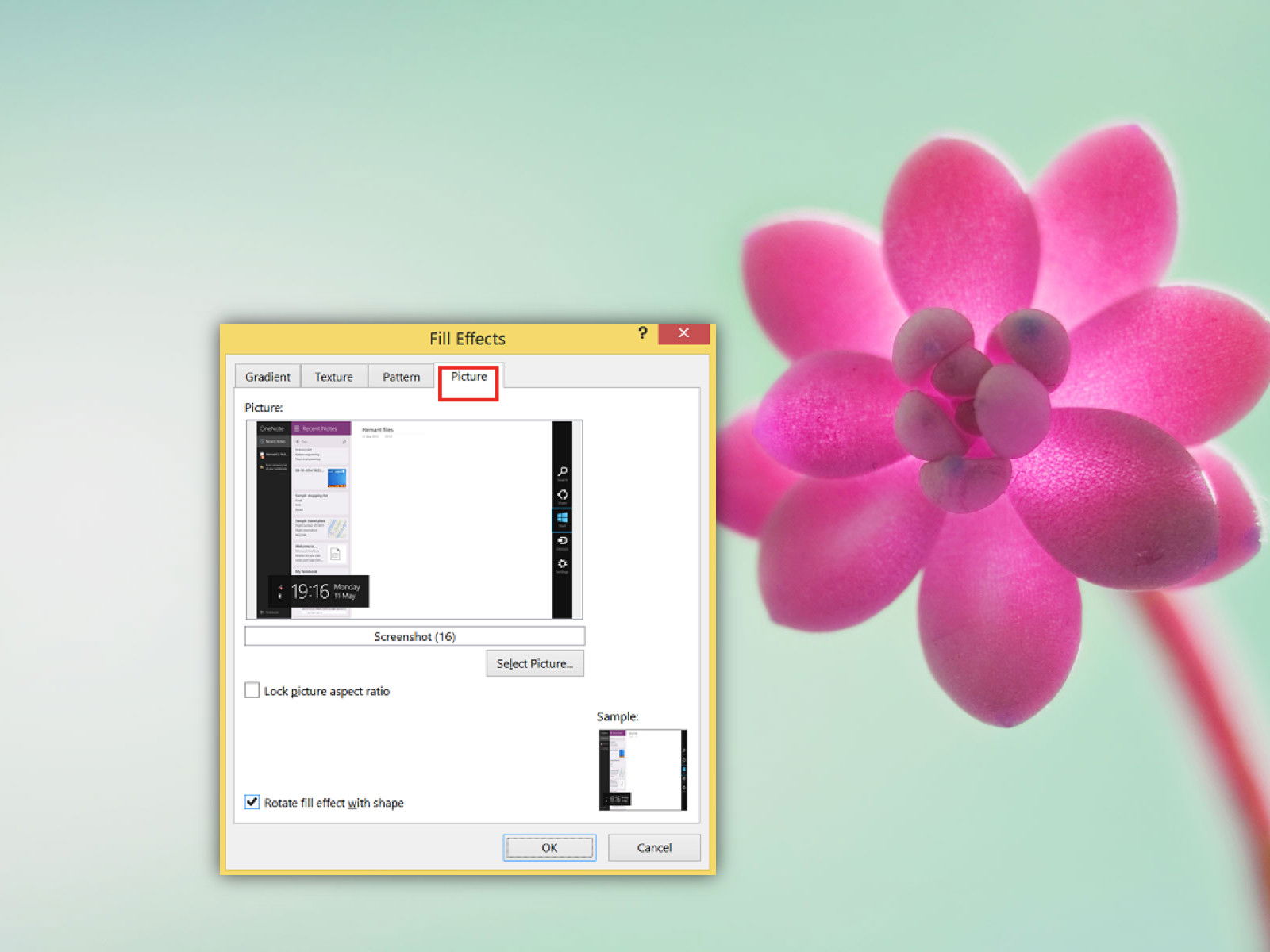
- Im Dialogfeld springt ihr zum Tab „Bild“ und klickt auf „Bild wählen“.
- Sucht die gewünschte Bilddatei auf eurer Festplatte und öffnet sie.
- Passt die Größe des Kommentarfelds an – fertig!
Moderne Alternativen: Excel-Notizen und Microsoft 365-Features
Seit Excel 2016 gibt es neben den klassischen Kommentaren auch „Notizen“. Diese funktionieren ähnlich wie die alten Kommentare, sind aber für persönliche Anmerkungen gedacht, während die neuen Kommentare für die Zusammenarbeit optimiert wurden.
In Microsoft 365 (ehemals Office 365) habt ihr zusätzliche Möglichkeiten:
Neue Kommentar-Features in Microsoft 365:
– Erwähnungen mit @-Symbol für direkte Benachrichtigungen
– Antworten und Diskussionen in Kommentar-Threads
– Automatische Benachrichtigungen bei Änderungen
– Bessere Integration mit Teams und SharePoint
Excel für das Web und mobile Apps
Auch in Excel Online und den mobilen Apps könnt ihr Kommentare nutzen, allerdings mit Einschränkungen beim Einfügen von Bildern. Die Online-Version unterstützt primär Text-Kommentare und @-Erwähnungen.
Praxis-Tipps für effektive Bild-Kommentare
- Bildgröße beachten: Große Bilder können die Excel-Datei aufblähen. Komprimiert eure Bilder vorher auf eine angemessene Größe.
-
Screenshot-Tools nutzen: Das Windows Snipping Tool oder die Tastenkombination Windows + Shift + S erstellen schnell passende Screenshots.
-
Bildformat optimieren: PNG eignet sich für Screenshots, JPEG für Fotos. Beide Formate funktionieren problemlos in Excel-Kommentaren.
-
Kommentar-Größe anpassen: Zieht die Ecken des Kommentarfelds, bis euer Bild optimal sichtbar ist.
Häufige Probleme und Lösungen
Manchmal werden Bilder nicht korrekt angezeigt oder verzerrt dargestellt. Das liegt meist an:
- Zu großen Bilddateien (über 2 MB)
- Nicht unterstützten Formaten (verwendet JPG, PNG oder GIF)
- Beschädigten Bilddateien
Lösung: Speichert das Bild in einem Standardformat neu ab oder verkleinert es.
Sicherheit und Datenschutz
Bilder in Kommentaren werden Teil der Excel-Datei. Achtet darauf, dass keine sensiblen Informationen in Screenshots enthalten sind, besonders wenn ihr die Datei weitergebt.
Teamarbeit optimieren
Kombiniert Bild-Kommentare mit anderen Excel-Features für maximale Effizienz:
- Verwendet bedingte Formatierung, um wichtige Zellen hervorzuheben
- Nutzt die Nachverfolgung von Änderungen
- Arbeitet mit geteilten Arbeitsmappen über OneDrive oder SharePoint
Fazit: Bilder sagen mehr als tausend Worte
Bild-Kommentare in Excel machen eure Tabellen verständlicher und die Zusammenarbeit effizienter. Ob ihr Diagramme erklärt, Problembereiche markiert oder Beispiele zeigt – die Kombination aus Text und Bild ist unschlagbar. Die Funktion existiert seit Excel 2013 praktisch unverändert, funktioniert aber auch in Excel 2024 noch genauso zuverlässig.
Probiert es aus: Euer nächstes Projekt wird von visuellen Kommentaren definitiv profitieren.
Zuletzt aktualisiert am 14.04.2026



