

Eure Festplatte wird immer voller und ihr wisst nicht, wo der ganze Speicherplatz hingeht? Windows 11 und OneDrive arbeiten intelligenter zusammen als je zuvor. Mit der automatischen Speicheroptimierung könnt ihr Dateien, die ihr seit Tagen oder Wochen nicht mehr verwendet habt, automatisch in die Cloud auslagern – das schafft wertvollen Platz auf der lokalen SSD oder Festplatte.
Die gute Nachricht: Diese Funktion ist längst nicht mehr auf das alte Fall Creators Update beschränkt. Windows 11 und auch die neuesten Windows 10-Versionen (22H2) bieten deutlich ausgefeiltere Optionen für die Cloud-Speicherverwaltung. OneDrive Files On-Demand wurde kontinuierlich verbessert und ist heute ein mächtiges Werkzeug für modernes Dateienmanagement.
So aktiviert ihr die automatische Auslagerung
Öffnet die Einstellungen (Windows-Taste + I) und navigiert zu System > Speicher. Hier findet ihr unter Speicher-Optimierung den wichtigen Link Speicher-Optimierung konfigurieren. In Windows 11 ist die Oberfläche etwas aufgeräumter, die grundlegende Funktionalität bleibt aber identisch.
Alternativ könnt ihr auch direkt über die OneDrive-Einstellungen gehen: Rechtsklick auf das OneDrive-Symbol in der Taskleiste, dann Einstellungen > Erweitert. Hier findet ihr die Option Files On-Demand, die standardmäßig bereits aktiviert sein sollte.
Lokal verfügbare Cloud-Inhalte intelligent verwalten
Scrollt im Speicher-Optimierung-Dialog nach unten zum Abschnitt Lokal verfügbare Cloud-Inhalte. Hier wird es interessant: Ihr könnt festlegen, nach wie vielen Tagen nicht genutzter Dateien automatisch nur noch in der Cloud verfügbar sind. Die Spanne reicht von 1 bis 60 Tagen, wobei 14 oder 30 Tage für die meisten Nutzer einen guten Kompromiss darstellen.
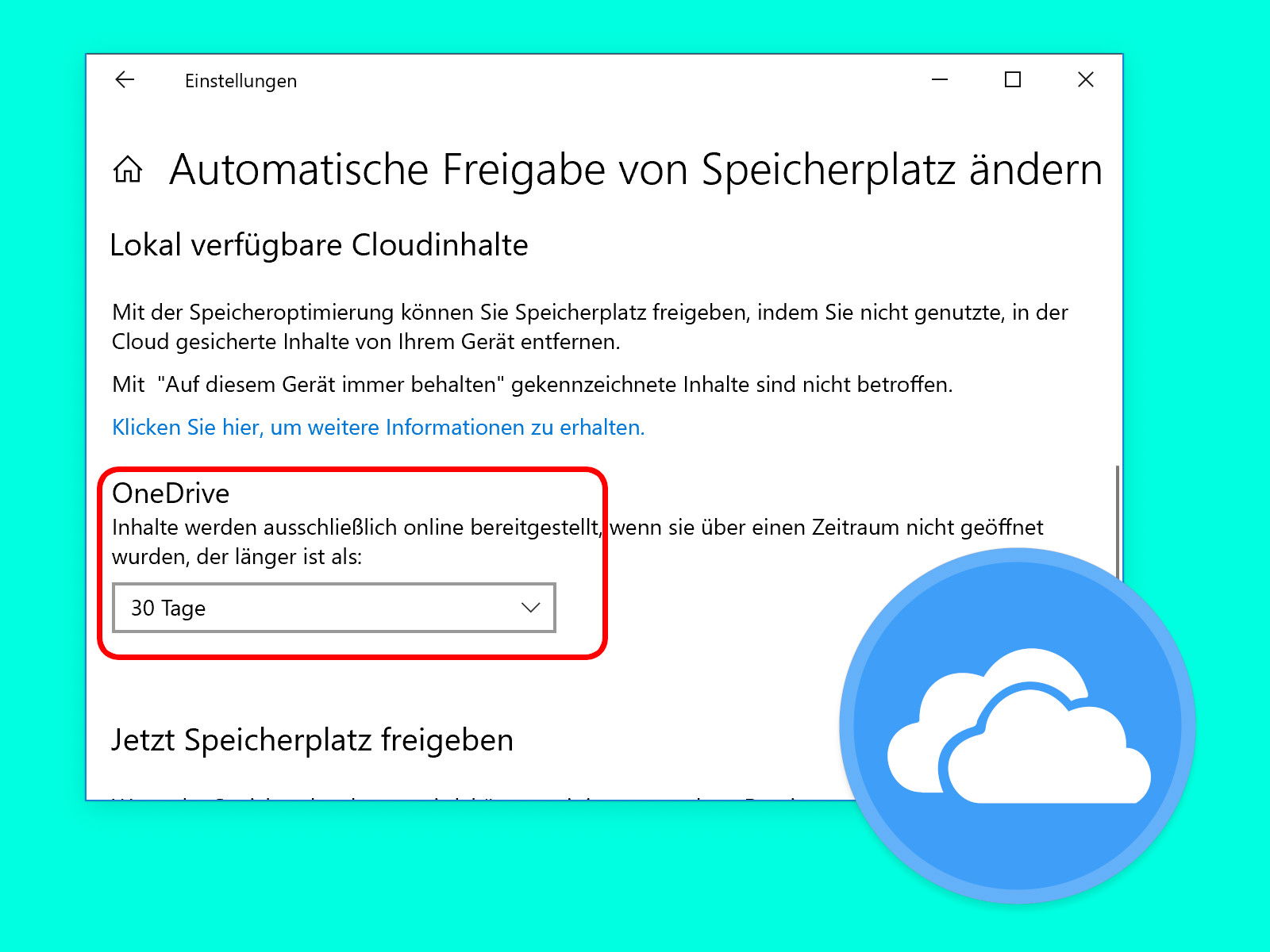
Besonders clever: Windows lernt mit. Das System erkennt, welche Dateien ihr häufig verwendet und welche nur selten gebraucht werden. Dokumente, auf die ihr täglich zugreift, bleiben automatisch lokal verfügbar, während alte Urlaubsfotos oder seltener genutzte Präsentationen in die Cloud wandern.
Neue Features und Verbesserungen 2025/2026
Microsoft hat OneDrive in den letzten Jahren erheblich aufgebohrt. Die wichtigsten Neuerungen:
Intelligente Vorhersagen: KI-basierte Algorithmen analysieren euer Nutzungsverhalten und schlagen proaktiv vor, welche Dateien ausgelagert werden können. Das funktioniert erstaunlich präzise.
Selective Sync 2.0: Ihr könnt jetzt granular steuern, welche Ordner und Dateitypen bevorzugt lokal bleiben sollen. Projektordner für aktuelle Arbeiten bleiben automatisch verfügbar, während Archivmaterial in die Cloud wandert.
Offline-Puffer: Eine neue Funktion reserviert einen konfigurierbaren Prozentsatz eures Speichers für häufig genutzte Cloud-Dateien. So habt ihr auch ohne Internet Zugriff auf die wichtigsten Dokumente.
Bandbreiten-Management: OneDrive synchronisiert jetzt intelligenter und passt sich automatisch an eure Internetverbindung an. Bei langsamen Verbindungen priorisiert das System kleinere, wichtige Dateien.
Worauf ihr achten solltet
Die automatische Auslagerung ist praktisch, aber nicht ohne Tücken. Wichtiger Hinweis: Ausgelagerte Dateien sind ohne Internetverbindung nicht verfügbar. Wer viel offline arbeitet oder eine unzuverlässige Internetverbindung hat, sollte kritische Arbeitsdateien manuell als „Immer auf diesem Gerät behalten“ markieren.
Rechtklickt dazu auf wichtige Ordner oder Dateien und wählt die entsprechende Option. Umgekehrt könnt ihr Dateien auch manuell mit „Speicherplatz freigeben“ sofort auslagern.
Speicherplatz-Monitoring und Statistiken
Windows 11 zeigt euch detaillierte Statistiken, wie viel Speicherplatz durch die Cloud-Auslagerung gespart wurde. Unter Einstellungen > System > Speicher findet ihr eine Aufschlüsselung nach Kategorien. Besonders bei SSDs mit begrenztem Speicherplatz macht sich das schnell bemerkbar.
Für Power-User gibt es auch erweiterte PowerShell-Cmdlets zur OneDrive-Verwaltung. Mit Get-ODStatus könnt ihr detaillierte Informationen über den Synchronisierungsstatus aller Dateien abrufen.
Fazit: Mehr Platz, weniger Stress
Die automatische OneDrive-Auslagerung ist ein echter Gewinn für alle, die ihre lokalen Speicher effizient nutzen wollen. Die Funktion arbeitet mittlerweile so zuverlässig und intelligent, dass sie für die meisten Nutzer problemlos aktiviert werden kann. Gerade bei modernen Ultrabooks mit begrenztem SSD-Speicher schafft sie echte Entspannung.
Probiert verschiedene Zeiträume aus und findet euren persönlichen Sweet Spot zwischen Speicherplatz-Einsparung und lokaler Verfügbarkeit. Die meisten Nutzer fahren mit 14-30 Tagen sehr gut.
Zuletzt aktualisiert am 07.03.2026



