

Bei uns arbeiten viele mit dem Format DIN A4. Auch das A5-Format ist weit verbreitet, wenn man es etwas handlicher haben möchte. Während DIN A4 in Word als Größe für Dokumente ausgewählt werden kann, müssen einige andere DIN-Formate manuell konfiguriert werden.
Soll in Microsoft Word das Format DIN A3 oder ein anderes DIN-Format für die Seite festgelegt werden, geht man dazu wie folgt vor:
- Zunächst wird das jeweilige Dokument in Word geöffnet.
- Jetzt oben im Menü zur Rubrik Layout wechseln.
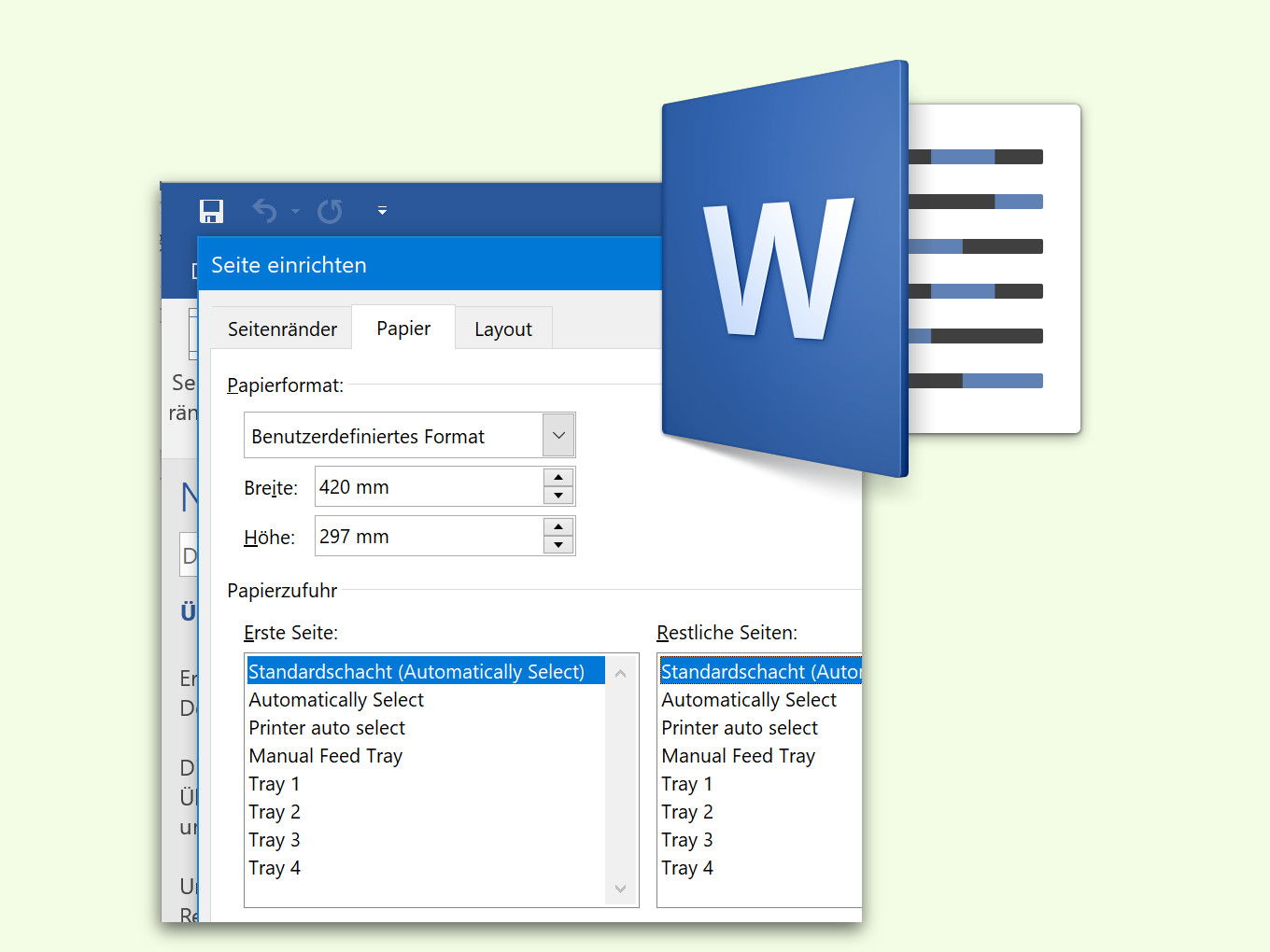
- Bei Format kann jetzt der Eintrag Weitere Papier-Formate festgelegt werden. Am Mac wird stattdessen auf Ablage, Seite einrichten… geklickt.
- Nun kann das angepasste Format eingestellt werden. Für DIN A3 sind das 420 x 297 mm; bei DIN A7 würden entsprechend 105 x 74 mm eingetragen werden.
Warum sind DIN-Formate überhaupt wichtig?
DIN-Formate folgen einem durchdachten System: Jedes Format ist genau halb so groß wie das nächstgrößere. DIN A0 ist einen Quadratmeter groß, A1 ist die Hälfte davon und so weiter. Das macht sie perfekt für alles vom riesigen Poster bis zum kleinen Flyer.
In der Praxis braucht ihr öfter andere Formate als gedacht. DIN A3 ist ideal für Präsentationen oder Plakate, die mehr Platz brauchen. A5 eignet sich hervorragend für Broschüren oder handliche Dokumente. A6 ist perfekt für Postkarten oder Flyer.
Schnellzugriff in Word 365 und Word 2024
In den neuesten Word-Versionen hat Microsoft den Zugang zu Papierformaten verbessert. In Word 365 und Word 2024 findet ihr unter Layout → Größe mittlerweile mehr vordefinierte DIN-Formate. A3, A5 und sogar A6 sind oft schon als Schnellauswahl verfügbar.
Falls nicht, bleibt der Weg über „Weitere Papiergrößen“ weiterhin der sicherste. Hier könnt ihr auch eigene Formate speichern und wiederverwenden.
Die wichtigsten DIN-Formate im Überblick
Hier sind die Maße der gängigsten Formate zum Nachschlagen:
– DIN A0: 841 x 1189 mm (Architektenpläne, große Poster)
– DIN A1: 594 x 841 mm (Flipchart, mittelgroße Poster)
– DIN A2: 420 x 594 mm (kleine Poster, Kalender)
– DIN A3: 297 x 420 mm (Zeitungen, Präsentationen)
– DIN A4: 210 x 297 mm (Standard-Dokumente)
– DIN A5: 148 x 210 mm (Notizbücher, Broschüren)
– DIN A6: 105 x 148 mm (Postkarten, kleine Flyer)
– DIN A7: 74 x 105 mm (Visitenkarten, Etiketten)
Tipps für die Praxis
Achtet darauf, dass euer Drucker das gewählte Format auch unterstützt. Viele Heimdrucker schaffen maximal A4, manche auch A3. Für größere Formate müsst ihr zum Copyshop.
Bei der Seiteneinrichtung solltet ihr auch die Seitenränder anpassen. Was bei A4 gut aussieht, wirkt bei A3 oft verloren. Word schlägt automatisch angepasste Ränder vor, aber ihr könnt diese unter Layout → Seitenränder → Benutzerdefinierte Seitenränder manuell anpassen.
Word Online und mobile Apps
In Word Online ist die Auswahl an Papierformaten eingeschränkter als in der Desktop-Version. Hier müsst ihr meist auf die benutzerdefinierten Einstellungen zurückgreifen. Die mobile Word-App für iPhone und Android unterstützt ebenfalls benutzerdefinierte Formate, allerdings ist die Eingabe auf dem kleinen Bildschirm etwas fummelig.
Vorlagen für verschiedene DIN-Formate
Smart ist es, sich Dokumentvorlagen für die häufig genutzten Formate anzulegen. Erstellt ein leeres Dokument im gewünschten Format, stellt Ränder und eventuell Schriftgrößen ein und speichert es als Word-Vorlage (.dotx). So müsst ihr die Einstellungen nicht jedes Mal neu vornehmen.
Besonders praktisch ist das bei A5-Broschüren oder A6-Flyern, wo ihr meist auch die Schriftgröße anpassen und andere Formatierungen vornehmen wollt.
Mit diesen Tipps solltet ihr alle gängigen DIN-Formate in Word problemlos einrichten können. Das System ist einmal verstanden sehr logisch – und spart euch viel Zeit bei wiederkehrenden Aufgaben.
Zuletzt aktualisiert am 02.04.2026



