

Wer zwar ein Gmail-Konto hat, den Dienst aber schon jahrelang nicht mehr genutzt hat, kann den Account auch löschen. Dabei aber daran denken, dass dort eventuell noch Daten gespeichert sind, die zuerst gesichert werden wollen.
Beim Löschen des Google-Kontos werden sämtliche Informationen gelöscht – eMails, eigene YouTube-Videos, Google Drive-Dateien, Fotos, Kontakte und alles andere, das mit der Zeit in Google-Produkten hinterlegt wurde. Das kann richtig schmerzhaft werden, wenn ihr vorher nicht an die Datensicherung gedacht habt.
Schritt 1: Daten sichern mit Google Takeout
Bevor ihr euer Konto löscht, solltet ihr unbedingt eure Daten herunterladen. Google bietet dafür den Service „Takeout“ an. Ruft einfach die Seite https://takeout.google.com/settings/takeout auf. Hier könnt ihr genau auswählen, welche Daten ihr sichern möchtet.
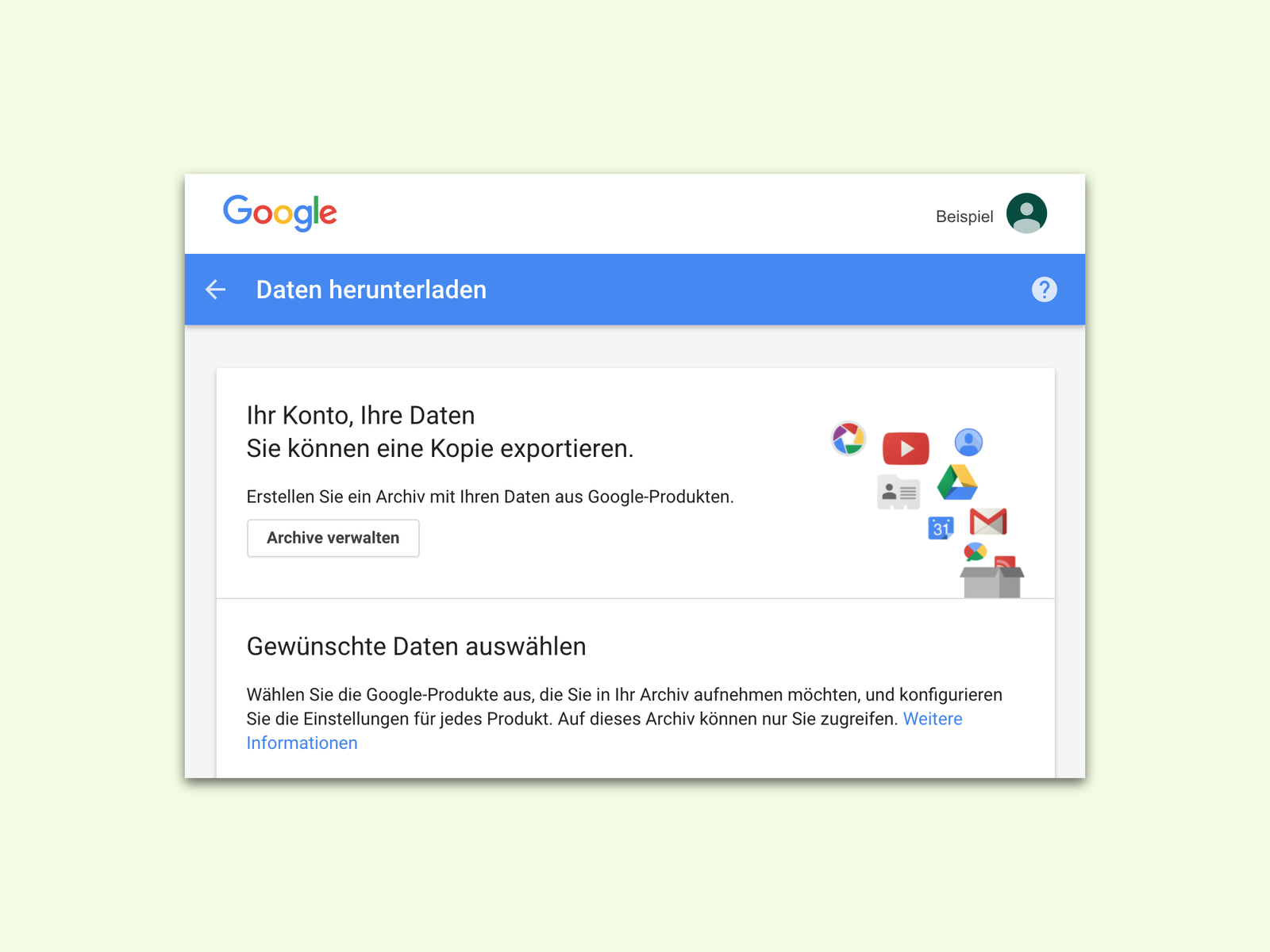
Google Takeout hat sich über die Jahre deutlich verbessert. Ihr könnt mittlerweile aus über 50 verschiedenen Diensten wählen: Gmail, YouTube, Google Drive, Google Fotos, Kontakte, Kalender, Maps (inklusive eurer besuchten Orte), Chrome-Lesezeichen und vieles mehr. Die Daten werden in gängigen Formaten bereitgestellt – eMails als MBOX-Dateien, Fotos als JPG/PNG, Videos als MP4.
Besonders praktisch: Ihr könnt die Größe der Download-Archive festlegen (von 1 GB bis 50 GB) und wählen, ob ihr die Daten per Link, Google Drive oder sogar per Dropbox erhalten möchtet. Bei größeren Datenmengen kann der Export mehrere Stunden oder sogar Tage dauern.
Schritt 2: Entscheiden zwischen Teil- und Komplett-Löschung
Zum Löschen des Kontos habt ihr zwei Optionen: Entweder werden einzelne Produkte entfernt, zum Beispiel nur Gmail. Dabei werden alle eMails und die eMail-Adresse gelöscht, der Rest des Google-Kontos bleibt aber erhalten. Oder das gesamte Google-Konto wird mitsamt sämtlicher Dienste gelöscht.
Die Teilkonto-Löschung macht Sinn, wenn ihr beispielsweise Gmail nicht mehr nutzt, aber YouTube, Google Drive oder Android weiterhin verwenden möchtet. Bedenkt aber: Wenn ihr nur Gmail löscht, ist eure eMail-Adresse für immer weg. Auch wenn ihr später bereut – diese Adresse könnt ihr nie wieder verwenden.
Gmail einzeln löschen
Geht zu „Mein Konto“ (myaccount.google.com) → „Daten & Personalisierung“ → „Dienst oder Konto löschen“ → „Dienst löschen“. Hier könnt ihr Gmail auswählen und nur diesen Service entfernen. Google fragt euch nach einer alternativen eMail-Adresse, die künftig als Login dient.
Komplettes Google-Konto löschen
Für die Komplett-Löschung wählt ihr „Konto löschen“ statt „Dienst löschen“. Das ist der Punkt ohne Wiederkehr. Alle eure Google-Dienste verschwinden:
• Gmail komplett mit allen eMails
• YouTube-Kanal inklusive aller Videos und Kommentare
• Google Drive mit allen Dokumenten
• Google Fotos mit allen Bildern (außer ihr habt sie woanders gesichert)
• Android-App-Käufe und In-App-Käufe
• Google Pay-Guthaben
• Kontakte und Kalendereinträge
• Chrome-Synchronisation
Was passiert nach der Löschung?
Google gewährt euch eine kurze Bedenkzeit. Bei der Gmail-Löschung habt ihr etwa 2-3 Wochen Zeit, das rückgängig zu machen. Bei der Komplett-Löschung ist diese Frist kürzer und schwieriger zu nutzen.
Achtung bei Android-Geräten: Nach der Konto-Löschung könnt ihr euch nicht mehr anmelden, Apps nicht mehr aus dem Play Store laden und verliert den Zugang zu gekauften Apps. Das Smartphone wird praktisch unbenutzbar, außer ihr richtet ein neues Google-Konto ein.
Alternativen zur Löschung
Bevor ihr das Konto komplett löscht, überlegt euch Alternativen:
• Inaktivitäts-Manager: Legt fest, was mit euren Daten passiert, wenn ihr das Konto lange nicht nutzt
• Privatsphäre-Einstellungen verschärfen statt löschen
• Gmail-Weiterleitung an eine neue Adresse einrichten
• Nur die Dienste löschen, die ihr wirklich nicht braucht
Google hat 2023 übrigens angekündigt, inaktive Konten automatisch zu löschen. Konten, die zwei Jahre lang nicht genutzt wurden, werden mittlerweile automatisch entfernt – allerdings nur, wenn sie komplett leer sind.
Fazit
Die Löschung eures Google-Kontos oder einzelner Dienste ist straightforward möglich, aber ihr solltet euch der Konsequenzen bewusst sein. Sichert vorher unbedingt alle wichtigen Daten und überlegt euch gut, ob ihr wirklich alles löschen wollt oder nur einzelne Dienste. In den meisten Fällen reicht es, die Privatsphäre-Einstellungen anzupassen, statt das komplette digitale Leben bei Google zu beenden.
Zuletzt aktualisiert am 05.04.2026



