

Funktioniert die USB-Maus am Computer von Zeit zu Zeit nicht oder hakelt sie, liegt das häufig an einer ungewollten Änderung durch das Windows-System. Mit wenigen Schritten lässt sich das Problem dauerhaft korrigieren.
Hintergrund: Windows kann ungenutzte Geräte abschalten und so Energie sparen. Dies passiert auch manchmal mit USB-Geräten wie Mäusen, Tastaturen oder anderen peripheren Geräten. Das Energiemanagement von Windows 11 ist dabei noch aggressiver geworden als in früheren Versionen.
- Zur Korrektur mit der rechten Maustaste auf den Start-Button klicken, den Geräte-Manager öffnen und hier die Rubrik USB-Controller aufklappen.
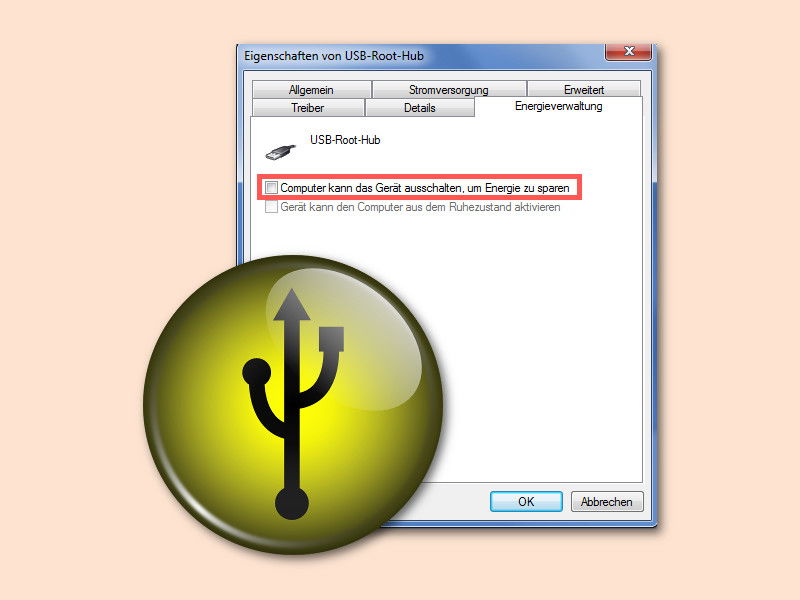
- Nun doppelt auf die Maus klicken und in den Eigenschaften zum Tab Energie-Verwaltung wechseln, sofern dieser vorhanden ist.
- Dort den Haken entfernen, der angibt, ob der Computer das Gerät zum Stromsparen ausschalten darf.
Warum passiert das überhaupt?
Windows verwaltet die Stromversorgung eurer USB-Anschlüsse intelligent – manchmal zu intelligent. Das System erkennt, wenn ein Gerät eine Weile nicht genutzt wird und schaltet es ab. Bei Gaming-Mäusen oder präzisen Arbeitsmäusen kann das besonders ärgerlich sein, da sie oft einen höheren Stromverbrauch haben.
Besonders betroffen sind oft:
– Wireless-Mäuse mit USB-Empfänger
– Gaming-Mäuse mit RGB-Beleuchtung
– Ältere USB-Mäuse an USB 3.0-Anschlüssen
– Mäuse an USB-Hubs
Alternative Lösungsansätze
Falls der erste Weg nicht funktioniert, gibt es weitere Optionen:
USB-Root-Hub prüfen: Im Geräte-Manager unter „USB-Controller“ findet ihr auch die „USB-Root-Hubs“. Auch hier solltet ihr bei allen Einträgen die Energieverwaltung deaktivieren.
Windows-Energieplan anpassen: Geht in die Systemsteuerung > Energieoptionen > Erweiterte Energieeinstellungen. Dort unter „USB-Einstellungen“ die „Selektive USB-Energiesparfunktion“ auf „Deaktiviert“ setzen.
Treiber aktualisieren: Manchmal hilft es, den Maustreiber komplett zu deinstallieren und Windows ihn neu installieren zu lassen. Einfach im Geräte-Manager auf die Maus rechtsklicken und „Gerät deinstallieren“ wählen.
Spezielle Gaming-Software: Nutzt ihr eine Gaming-Maus von Logitech, Razer oder SteelSeries, checkt deren Software. Oft gibt es dort spezielle Energieeinstellungen.
USB-Anschluss wechseln: Probiert einen anderen USB-Anschluss aus. USB 2.0-Anschlüsse haben manchmal weniger Probleme als USB 3.0-Ports.
Windows 11 Besonderheiten
Unter Windows 11 sind die Energiesparfunktionen noch aggressiver geworden. Microsoft hat das „Modern Standby“ eingeführt, das auch im Ruhezustand bestimmte Funktionen aktiv hält. Das kann zu Konflikten mit USB-Geräten führen.
Eine weitere Windows 11-spezifische Lösung: Geht in die Einstellungen > System > Netzbetrieb > Energiemodus und stellt diesen von „Ausbalanciert“ auf „Beste Leistung“.
Vorbeugende Maßnahmen
Um das Problem von vornherein zu vermeiden:
- Kauft Mäuse mit guter Windows 11-Kompatibilität
- Nutzt die original USB-Anschlüsse am Mainboard statt Hub-Anschlüsse
- Haltet Windows und Treiber aktuell
- Bei drahtlosen Mäusen: Achtet auf den Batteriestand
Wenn nichts hilft
In seltenen Fällen kann auch die Hardware defekt sein. Testet die Maus an einem anderen Computer. Funktioniert sie dort problemlos, liegt es definitiv an den Windows-Einstellungen.
Bei sehr alten Mäusen kann es auch sein, dass sie mit modernen USB-Standards nicht mehr kompatibel sind. In dem Fall hilft nur ein Neukauf.
Das beschriebene Vorgehen funktioniert übrigens nicht nur bei Mäusen, sondern auch bei anderen USB-Geräten wie Tastaturen, Headsets oder externen Festplatten, die sporadisch den Dienst verweigern.
Zuletzt aktualisiert am 02.04.2026



