

Microsoft Edge hat sich seit seinen Anfängen deutlich weiterentwickelt, und die neue Tab-Seite ist zu einem wahren Informationszentrum geworden. Was ursprünglich als einfache Schnellwahl-Seite begann, zeigt heute standardmäßig eine Fülle von Widgets: Wetter, News, Börseninfos, Shopping-Angebote und sogar Gaming-Content. Für viele Nutzer ist das jedoch zu viel des Guten – sie wollen eine cleane, ablenkungsfreie Browsing-Erfahrung.
Die gute Nachricht: Microsoft hat die Anpassungsoptionen deutlich erweitert. Ihr könnt nicht nur alle Widgets auf einmal entfernen, sondern auch einzelne Bereiche gezielt deaktivieren oder anpassen.
Komplette Widget-Entfernung: Der schnelle Weg
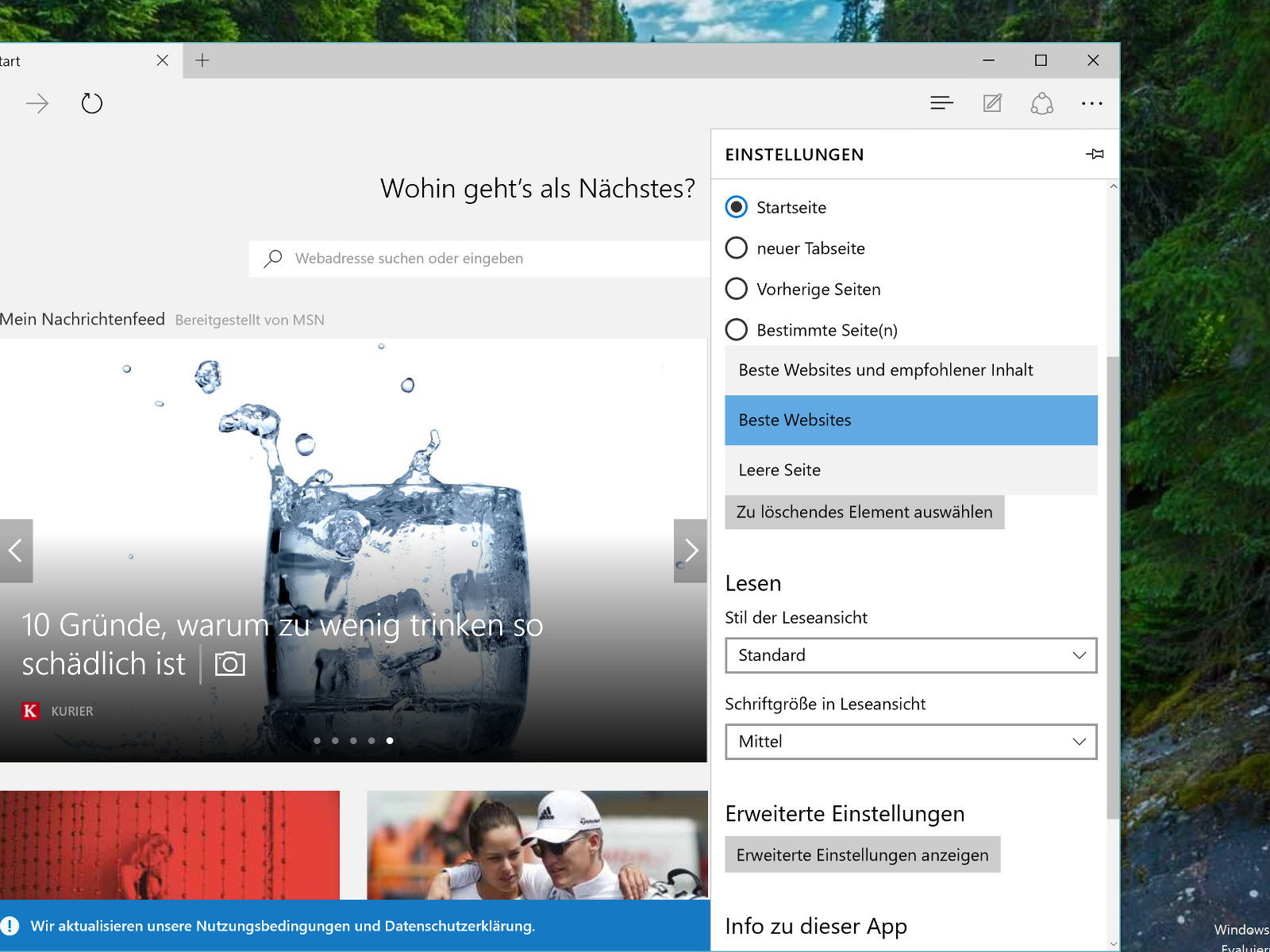
Wer alle Zusatzinformationen loswerden möchte, geht den direkten Weg über die Edge-Einstellungen. Klickt oben rechts auf das Drei-Punkte-Menü und wählt „Einstellungen“. In der linken Seitenleiste findet ihr den Punkt „Start, Startseite und neue Registerkarten“. Hier seht ihr die Option „Neue Registerkarte öffnen mit“ – standardmäßig steht hier „Personalisiert“.
Ändert diese Einstellung auf „Konzentriert“ für eine reduzierte Ansicht oder „Inspirierend“ für eine mittlere Variante. Wer komplett puristisch arbeiten möchte, wählt „Benutzerdefiniert“ und kann dort alle Elemente einzeln deaktivieren.
Granulare Kontrolle: Widgets einzeln anpassen
Seit 2024 bietet Edge deutlich mehr Kontrolle über die einzelnen Widgets. Direkt auf der neuen Tab-Seite könnt ihr über das Zahnrad-Symbol oben rechts die „Seite anpassen“. Hier lassen sich verschiedene Bereiche gezielt ein- oder ausblenden:
- Wetter-Widget: Zeigt lokale Wetterinformationen und Vorhersagen
- News-Feed: Personalisierte Nachrichten basierend auf euren Interessen
- Shopping: Angebote und Deals von verschiedenen Online-Shops
- Börsen-Ticker: Aktuelle Kurse und Finanzinformationen
- Gaming: Xbox-News und Spieleempfehlungen
- Office 365-Integration: Schnellzugriff auf eure Microsoft-Dokumente
Datenschutz und Performance-Aspekte
Was viele nicht wissen: Die Widgets sammeln durchaus Daten über euer Verhalten. Das Wetter-Widget kennt euren Standort, der News-Feed analysiert eure Lesegewohnheiten, und Shopping-Widgets tracken eure Interessen. Wer datenschutzbewusst surft, sollte diese Features kritisch betrachten.
Zudem können die Widgets die Performance beeinträchtigen, besonders auf älteren Systemen. Jeder Feed muss geladen, jede Animation gerendert werden. Eine cleane neue Tab-Seite startet messbar schneller.
Alternative: Eigene Startseite definieren
Statt der Microsoft-Widgets könnt ihr auch eine komplett eigene Startseite festlegen. Unter „Beim Start“ in den Edge-Einstellungen lässt sich „Bestimmte Seiten öffnen“ auswählen. Hier könnt ihr eure Lieblingsseite, ein selbstgebautes Dashboard oder einfach eine Suchmaschine eintragen.
Viele Power-User setzen auf minimalistische Startseiten wie „about:blank“ für eine komplett leere Seite oder erstellen sich lokale HTML-Dateien mit ihren wichtigsten Bookmarks.
Edge-Alternativen für Widget-Fans
Wer die Widget-Funktionalität schätzt, aber mehr Kontrolle möchte, kann zu Browser-Erweiterungen greifen. „Momentum“, „New Tab Studio“ oder „Tabliss“ bieten ähnliche Features, aber mit besserer Anpassbarkeit und oft weniger Datensammlung.
Alternativ lohnt sich ein Blick auf andere Chromium-Browser wie Brave oder Vivaldi, die eigene Ansätze für die neue Tab-Seite verfolgen.
Fazit: Weniger ist oft mehr
Microsoft meint es gut mit den Edge-Widgets, aber für produktives Arbeiten sind sie oft eher hinderlich. Die erweiterten Anpassungsoptionen machen es glücklicherweise einfach, die neue Tab-Seite nach den eigenen Bedürfnissen zu konfigurieren. Probiert verschiedene Einstellungen aus und findet heraus, was für euren Workflow am besten funktioniert.
Zuletzt aktualisiert am 14.04.2026



