

Für moderne Spiele, KI-Anwendungen und Grafikprogramme sind passende Grafiktreiber entscheidend. Nur mit den richtigen Treibern kann eure Grafikkarte ihre volle Leistung entfalten – egal ob beim Gaming, beim Videorendering oder bei Machine Learning-Tasks. Windows zeigt euch aber oft nur rudimentäre Infos über eure Grafikkarte an. Hier sind die besten Methoden, um herauszufinden, welche GPU in eurem System steckt.
Die schnellste Methode: Windows-Bordmittel nutzen
Seit Windows 10 könnt ihr die wichtigsten Grafikkarten-Infos direkt über das System abrufen. Drückt einfach Windows-Taste + R, tippt „dxdiag“ ein und bestätigt mit Enter. Das DirectX-Diagnosetool öffnet sich und zeigt euch unter dem Reiter „Anzeige“ alle relevanten Details: Hersteller, Modell, Speicher und Treiber-Version eurer GPU.
Alternativ geht ihr über Einstellungen > System > Anzeige > Erweiterte Anzeigeeinstellungen > Adaptereigenschaften anzeigen. Hier findet ihr ebenfalls die Grunddaten eurer Grafikkarte.
Detaillierte Hardware-Analyse mit modernen Tools
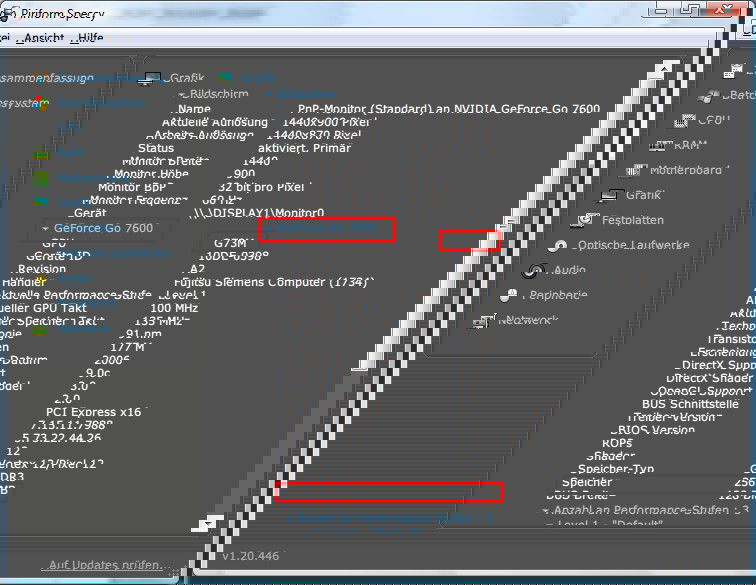
Für umfassendere Informationen empfehlen sich spezialisierte Programme. GPU-Z ist hier der Goldstandard: Das kostenlose Tool von TechPowerUp zeigt euch nicht nur Hersteller und Modell, sondern auch GPU-Temperatur, Taktraten, Speichertyp, DirectX-Version und sogar die genaue Chip-Revision. Besonders praktisch: GPU-Z erkennt auch, ob ihr eine gefälschte oder modifizierte Grafikkarte habt.
HWiNFO64 ist eine weitere excellente Alternative, die neben der GPU auch alle anderen Systemkomponenten detailliert analysiert. Das Tool ist besonders nützlich, wenn ihr euer komplettes System unter die Lupe nehmen wollt.
Grafikkarten-Infos für Gamer und Content Creator
MSI Afterburner zeigt euch nicht nur die Hardware-Details, sondern auch Live-Statistiken während des Betriebs. Das ist perfekt für Gamer, die ihre GPU-Performance beim Zocken überwachen wollen. Das Tool funktioniert übrigens mit allen Grafikkarten-Herstellern, nicht nur mit MSI-Karten.
Die richtigen Treiber finden und installieren
Sobald ihr wisst, welche Grafikkarte ihr habt, könnt ihr die passenden Treiber installieren. NVIDIA-Nutzer laden diese direkt von nvidia.com/drivers oder nutzen GeForce Experience für automatische Updates. AMD-User greifen zu den Radeon-Treibern von amd.com oder nutzen die Radeon Software.
Wichtig: Installiert immer die Treiber vom GPU-Hersteller (NVIDIA, AMD, Intel), nicht vom PC- oder Grafikkarten-Hersteller. Die sind meist aktueller und bieten bessere Performance.
Besonderheiten bei modernen Systemen
Viele moderne Laptops und Desktop-PCs haben sowohl eine integrierte GPU (meist Intel oder AMD) als auch eine dedizierte Grafikkarte. Windows 11 zeigt euch beide unter Einstellungen > System > Anzeige an. Für optimale Performance solltet ihr beide Treiber aktuell halten.
Bei Gaming-Laptops mit NVIDIA Optimus oder AMD Switchable Graphics wechselt das System automatisch zwischen sparsamer integrierter GPU und leistungsstarker dedizierter Karte. Über die NVIDIA Systemsteuerung oder AMD Radeon Settings könnt ihr für einzelne Programme festlegen, welche GPU genutzt werden soll.
Troubleshooting: Wenn die Grafikkarte nicht erkannt wird
Falls euer System die Grafikkarte nicht richtig erkennt, öffnet den Geräte-Manager (Windows-Taste + X, dann „Geräte-Manager“). Unter „Grafikkarten“ oder „Unbekannte Geräte“ findet ihr problematische Hardware. Ein gelbes Warndreieck deutet auf Treiber-Probleme hin.
In diesem Fall installiert zunächst die neuesten Chipsatz-Treiber eures Mainboards, startet neu und installiert dann die GPU-Treiber. Bei hartnäckigen Problemen hilft Display Driver Uninstaller (DDU), um alte Treiber-Reste komplett zu entfernen.
Fazit: Gut informiert zu besserer Performance
Die richtige Identifikation eurer Grafikkarte ist der erste Schritt zu optimaler System-Performance. Mit aktuellen Treibern holt ihr nicht nur mehr FPS aus euren Spielen, sondern verbessert auch die Stabilität und Kompatibilität mit neuen Anwendungen. Die Windows-Bordmittel reichen für die Grundinfos, spezialisierte Tools wie GPU-Z bieten deutlich mehr Details für Enthusiasten.
Zuletzt aktualisiert am 22.04.2026



