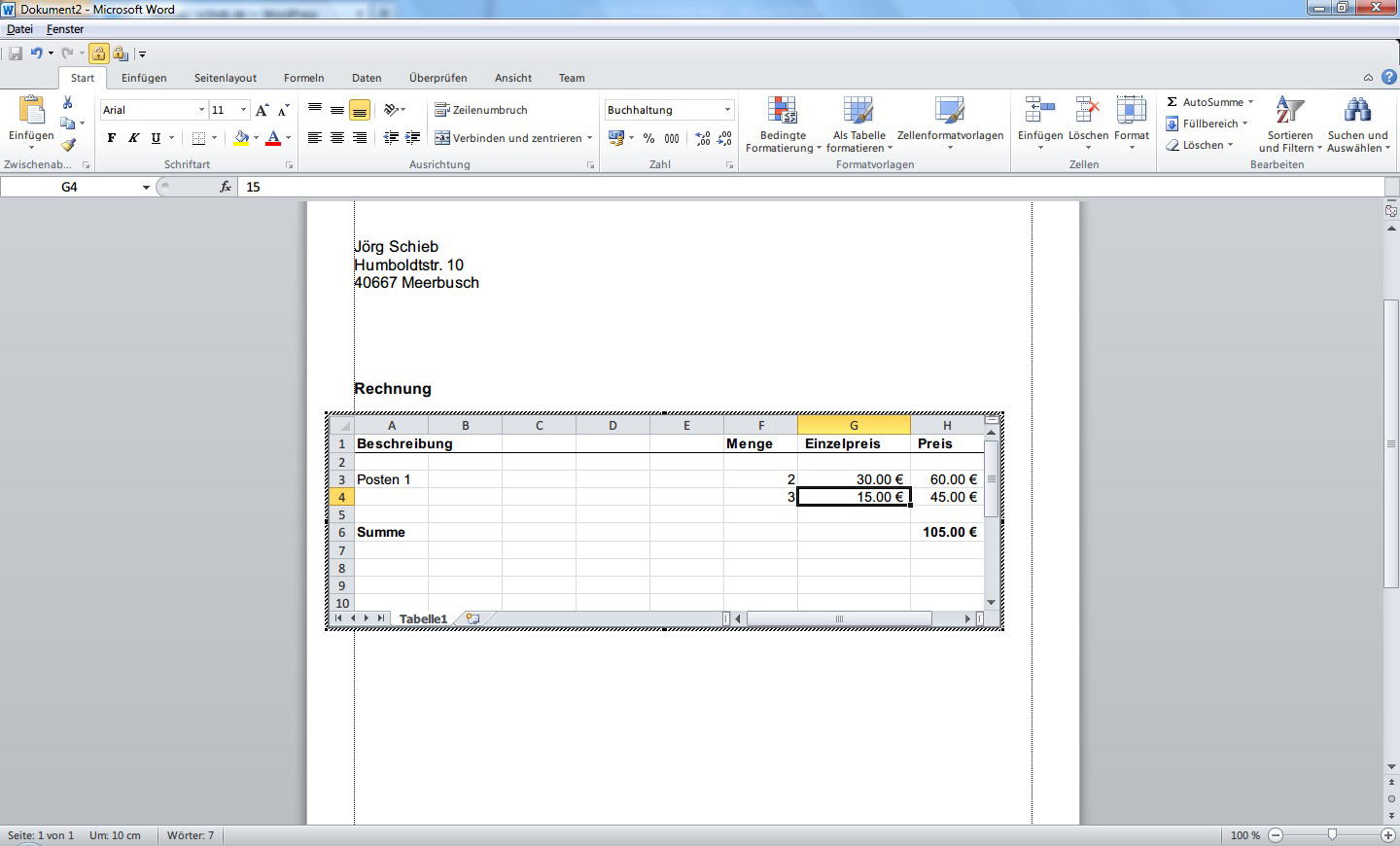
In Word lassen sich bekanntlich nicht nur Texte verarbeiten. Auch einfache Tabellen und passende Berechnungen sind für das Programm kein Problem. Viele Funktionen, die Sie vielleicht aus Excel gewohnt sind, stehen in Word jedoch nicht zur Verfügung. Es sei denn, Sie verwenden eine echte Excel-Tabelle.
Eine separate Datei anlegen müssen Sie dafür allerdings nicht. Denn Sie können die Excel-Tabelle direkt in Ihr Word-Dokument einbetten. Hier die nötigen Schritte:
- Starten Sie Microsoft Word. Im Beispiel verwenden wir Word 2010.
- Laden Sie das gewünschte Word-Dokument.
- Schalten Sie jetzt im Menüband zum Tab „Einfügen“, und klicken Sie dann auf „Objekt“.
- In der Liste wählen Sie den Eintrag „Microsoft Excel Worksheet“, und klicken dann auf „OK“.
- Nun startet Excel, und Sie können auf alle gewohnten Tabellen-Funktionen zugreifen.
- Klicken Sie außerhalb der eingebetteten Tabelle, um zu Word und seinen Menüleisten zurückzukehren.