

Hardware-Treiber sind das unsichtbare Rückgrat eures PCs – ohne sie würden Grafikkarten, Drucker, Netzwerkkarten und andere Komponenten schlichtweg stumm bleiben. Doch wie bei jeder Software entwickeln sich auch Treiber weiter: Hersteller veröffentlichen regelmäßig Updates, die Bugs beheben, die Performance steigern oder neue Features freischalten. Besonders bei Gaming-Hardware können aktuelle Treiber den Unterschied zwischen flüssigem Gameplay und nervigen Rucklern bedeuten.
Der erste Schritt zur optimalen Hardware-Performance ist zu wissen, welche Treiberversion ihr aktuell nutzt. Nur so könnt ihr beurteilen, ob ein Update sinnvoll ist oder ob ihr bereits die neueste Version fahrt.
Der Geräte-Manager: Euer Treiber-Kontrollzentrum
Windows verwaltet alle angeschlossenen Geräte und ihre Treiber zentral im Geräte-Manager. Um ihn zu öffnen, drückt [Windows] + [X] und wählt „Geräte-Manager“ aus dem Kontextmenü. Alternativ funktioniert der klassische Weg über [Windows] + [R], gebt dann devmgmt.msc ein und bestätigt mit „OK“.
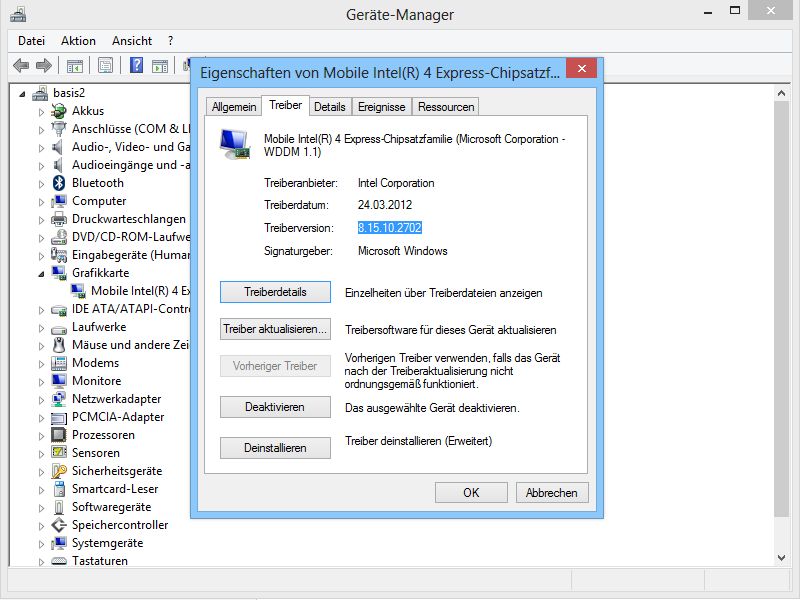
Im Geräte-Manager findet ihr alle Hardware-Komponenten eures Systems in übersichtlichen Kategorien sortiert. Grafikkarten verstecken sich unter „Grafikkarte“, Netzwerkhardware unter „Netzwerkadapter“ und so weiter. Klappt die entsprechende Kategorie auf und macht einen Rechtsklick auf das Gerät, dessen Treiberversion ihr prüfen wollt. Wählt „Eigenschaften“ aus dem Kontextmenü.
Treiberversion ablesen leicht gemacht
Im Eigenschaften-Dialog wechselt ihr zum Tab „Treiber“. Hier findet ihr alle wichtigen Informationen: Die Treiberversion steht in der entsprechenden Zeile, darunter meist auch das Datum der Installation und der Anbieter. Notiert euch diese Versionsnummer – sie ist euer Schlüssel zur Einschätzung, ob Updates verfügbar sind.
Alternative Wege zur Treiberinfo
Bei Grafikkarten gibt es oft elegantere Methoden: NVIDIA-Nutzer öffnen die GeForce Experience, AMD-Besitzer greifen zur Radeon Software. Beide Tools zeigen nicht nur die aktuelle Treiberversion an, sondern benachrichtigen auch automatisch über verfügbare Updates.
Für Profis gibt’s noch den Kommandozeilen-Trick: Öffnet die PowerShell als Administrator und gebt Get-WmiObject Win32_PnPSignedDriver | Select DeviceName, DriverVersion, DriverDate ein. Das spuckt eine komplette Liste aller installierten Treiber aus – praktisch für einen Gesamtüberblick.
Was die Versionsnummern bedeuten
Treiberversionsnummern folgen meist dem Schema Major.Minor.Build.Revision. Bei NVIDIA-Grafiktreibern steht beispielsweise die erste Zahl für die große Treibergeneration, die weiteren für kleinere Updates und Bugfixes. AMD nutzt ein ähnliches System, wobei sich die Nomenklatur über die Jahre mehrfach geändert hat.
Updates richtig angehen
Habt ihr die Version ermittelt, checkt die Herstellerwebsite oder nutzt die proprietären Update-Tools. Aber Vorsicht: „Neuer“ bedeutet nicht automatisch „besser“. Läuft euer System stabil, könnt ihr auch mal ein Update auslassen. Besonders bei Produktions-PCs gilt: „Never change a running system“.
Für Gaming-Enthusiasten sieht’s anders aus: Neue Spiele-Releases gehen oft mit optimierten Treibern einher. Hier lohnt sich regelmäßiges Updaten, um die bestmögliche Performance zu erhalten.
Automatisierung für Faule
Wer nicht ständig manuell prüfen will, aktiviert Windows Update für Treiber oder nutzt die automatischen Update-Funktionen der Herstellersoftware. Windows 11 ist hier deutlich aggressiver geworden und installiert viele Treiber-Updates automatisch – nicht immer zur Freude der Nutzer.
Problemlösung bei Treiberärger
Falls ein neuer Treiber Probleme verursacht, könnt ihr im Geräte-Manager über „Treiber“ > „Vorheriger Treiber“ zur alten Version zurückkehren. Das funktioniert aber nur, wenn Windows eine Sicherungskopie angelegt hat.
Die Treiberversion zu kennen ist also mehr als nur Technik-Nerderei – es ist die Grundlage für ein optimal laufendes System. Mit den richtigen Tools und etwas Routine haltet ihr eure Hardware immer auf dem neuesten Stand.
Zuletzt aktualisiert am 22.04.2026



