

Klickt und zieht man den Mauszeiger über einen Text, wird er Buchstabe für Buchstabe ausgewählt. Wer die Auswahl lieber wortweise braucht, weil die Maus dann einfacher zu steuern ist, wendet diesen Trick an.
Um Text in einem Dokument oder auf einer Website per Maus Wort für Wort zu markieren, zeigt man mit dem Mauszeiger direkt vor das erste auszuwählende Wort und doppelklickt. Dabei beim zweiten Klick die Maustaste nicht loslassen, sondern gedrückt halten. Verschiebt der Nutzer dann die Maus, markiert das System den Text wortweise, anstelle einzelne Buchstaben auswählbar zu machen.
Ähnlich klappt die Auswahl übrigens auch absatzweise – dazu zu Beginn der Markierung dreifach klicken.
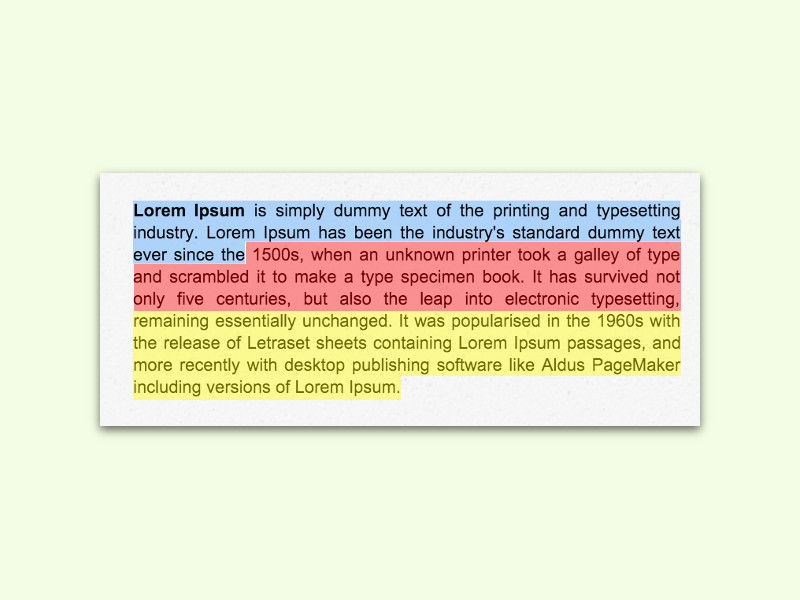
Warum wortweise Markierung praktisch ist
Die wortweise Textmarkierung macht besonders dann Sinn, wenn ihr längere Textpassagen auswählen müsst. Statt pingelig zwischen Buchstaben zu navigieren und dabei womöglich Wortteile zu übersehen oder zu verpassen, springt der Cursor sauber von Wort zu Wort. Das reduziert Frust und spart Zeit – besonders bei unruhiger Hand oder wenn das Trackpad mal wieder zickt.
Weitere Markierungs-Tricks
Neben der wortweisen Markierung gibt es noch andere nützliche Auswahltechniken, die euch das Leben leichter machen:
Strg-Klick für Mehrfachauswahl: In den meisten modernen Texteditoren und Browsern könnt ihr mit gedrückter Strg-Taste mehrere separate Textstellen gleichzeitig markieren. Besonders praktisch in Microsoft Word, Google Docs oder beim Bearbeiten von Code.
Shift-Klick für große Bereiche: Markiert erst den Startpunkt eurer Auswahl normal, haltet dann Shift gedrückt und klickt auf den Endpunkt. Der gesamte Bereich dazwischen wird ausgewählt – funktioniert auch über mehrere Seiten hinweg.
Tastenkombinationen nutzen: Strg+A wählt alles aus, Strg+Shift+Pfeil markiert wortweise mit der Tastatur. Diese Kombos sind oft präziser als die Maus.
Browser-spezifische Features
Moderne Browser haben die Textauswahl in den letzten Jahren deutlich verbessert. Chrome, Firefox und Edge unterstützen mittlerweile intelligente Auswahl, die automatisch erkennt, ob ihr einzelne Wörter, ganze Sätze oder Absätze markieren wollt.
In Firefox könnt ihr in den Einstellungen sogar einstellen, dass die wortweise Auswahl standardmäßig aktiv ist. Chrome bietet ähnliche Optionen über experimentelle Features (chrome://flags).
Touchscreen und mobile Geräte
Auf Smartphones und Tablets funktioniert Textmarkierung etwas anders. Hier tippt ihr einmal auf ein Wort, um es zu markieren, und zieht dann an den Anfassern, um die Auswahl zu erweitern. Die meisten modernen Geräte erkennen dabei automatisch Wortgrenzen und rasten entsprechend ein.
Android und iOS haben ihre Textauswahl-Engines in den letzten Updates deutlich verfeinert. Sie erkennen jetzt besser Kontext – zum Beispiel E-Mail-Adressen, Telefonnummern oder Datum-Angaben – und markieren diese als Ganzes.
Probleme und Lösungen
Manchmal klappt die wortweise Markierung nicht wie gewünscht. Das liegt oft an:
Veralteten Browsern: Updates helfen meist. Chrome, Firefox und Safari entwickeln ihre Text-Engines ständig weiter.
Speziellen Websites: Manche Seiten überschreiben die Standard-Textauswahl mit eigenem JavaScript. Hier hilft oft der Reader-Modus des Browsers.
PDF-Dokumenten: Hier ist die Textauswahl generell schwieriger. Adobe Reader und moderne Browser-PDF-Viewer haben aber deutlich bessere Markierungs-Tools bekommen.
Produktivitäts-Tipp
Kombiniert die verschiedenen Markierungs-Techniken je nach Situation. Für schnelle Korrekturen reicht oft der Doppelklick, für größere Textblöcke ist Shift-Klick effizienter, und für komplexe Auswahlen nutzt die Strg-Taste.
Profis schwören auf Tastenkürzel statt Maus – aber die hier gezeigten Maus-Tricks sind trotzdem Gold wert, besonders wenn ihr zwischen verschiedenen Textstellen hin- und herspringt oder in ungewohnten Programmen arbeitet.
Zuletzt aktualisiert am 11.04.2026



