

Wer in einer Excel-Datei dieselbe Änderung gleich in mehreren Blättern vornehmen möchte, muss die Tabellenblätter dazu nicht einzeln editieren. Wenn die Tabellen ähnliche oder sogar identische Strukturen haben, klappt die Massen-Bearbeitung in Excel viel einfacher – und das funktioniert in allen aktuellen Versionen von Microsoft 365, Excel 2021 und auch noch in den älteren Ausgaben.
Der Trick besteht darin: Solange mehrere Tabs markiert sind, vollzieht Excel alles, was im ersten Tab geändert wird, gleichzeitig auch in allen anderen markierten Blättern. Diese Funktion nennt sich „Gruppierte Bearbeitung“ und ist ein echter Zeitsparer im Büroalltag.
So geht’s Schritt für Schritt:
- Dazu öffnet ihr die betreffende Excel-Tabelle als Erstes.
- Jetzt zum ersten Tabellenblatt umschalten, das geändert werden soll.
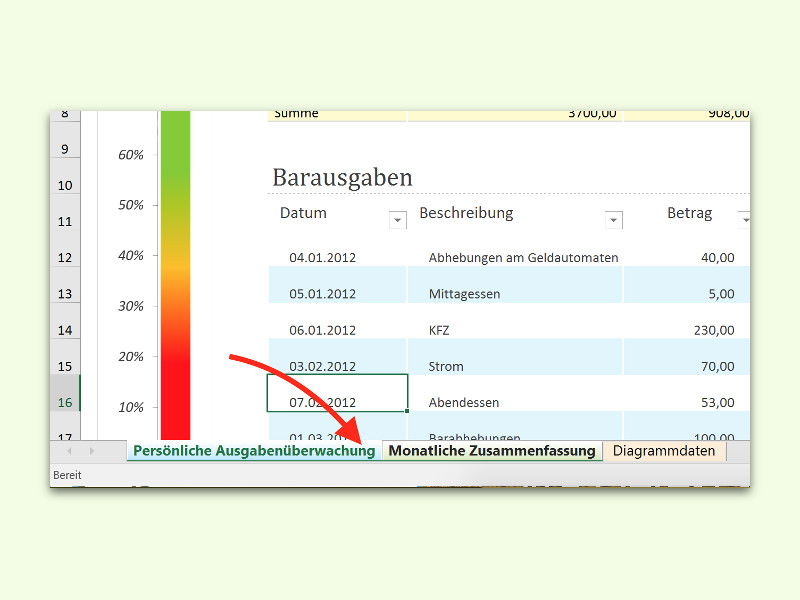
- Bei gedrückter [Umschalt]-Taste klickt ihr nun auf die weiteren Tabs der Blätter, die ebenfalls betroffen sein sollen.
- Nun die Zelle(n) wie gewünscht ändern – Text eingeben, Formatierungen anpassen oder Formeln einfügen.
- Schaltet ihr dann zu den anderen Blättern der Tabelle um, finden sich die soeben gemachten Änderungen dort ebenfalls wieder.
Erweiterte Funktionen für Power-User
Besonders praktisch wird diese Funktion, wenn ihr komplexe Arbeitsmappen mit monatlichen Berichten oder Quartalsauswertungen bearbeitet. Ihr könnt nicht nur einzelne Zellwerte ändern, sondern auch:
• Formatierungen übertragen: Schriftarten, Farben, Rahmen und bedingte Formatierungen werden auf alle markierten Blätter angewendet
• Formeln einsetzen: Komplexe Berechnungen lassen sich so mit einem Klick über mehrere Arbeitsblätter verteilen
• Zeilen und Spalten einfügen: Strukturelle Änderungen werden ebenfalls übernommen
• Diagramme erstellen: Charts können parallel in mehreren Blättern eingefügt werden
Vorsicht bei der Auswahl
Ein wichtiger Hinweis: Achtet darauf, dass die Tabellenstruktur in den ausgewählten Blättern wirklich kompatibel ist. Wenn ihr beispielsweise in Blatt 1 die Zelle B5 ändert, wird auch in allen anderen markierten Blättern die Zelle B5 modifiziert – unabhängig davon, was dort ursprünglich stand.
Besonders bei unterschiedlichen Tabellenstrukturen kann das zu ungewollten Überschreibungen führen. Daher solltet ihr vorher prüfen, ob die Layouts der Arbeitsblätter zueinander passen.
Alternative Methoden für komplexe Szenarien
Für fortgeschrittene Anwendungsfälle bietet Excel mittlerweile weitere Möglichkeiten:
3D-Bezüge: Mit Formeln wie =SUMME(Blatt1:Blatt3!A1) könnt ihr Werte aus mehreren Blättern gleichzeitig verrechnen, ohne die Struktur zu verändern.
Power Query: Das in Microsoft 365 integrierte Tool ermöglicht es, Daten aus verschiedenen Quellen zu konsolidieren und automatisch zu aktualisieren.
VBA-Makros: Für wiederkehrende, komplexe Änderungen lassen sich auch Makros programmieren, die gezielt bestimmte Bereiche in mehreren Blättern bearbeiten.
Praktische Anwendungsfälle
Die gruppierte Bearbeitung eignet sich besonders gut für:
• Budgetplanung: Wenn ihr Kostenstellen-Budgets für verschiedene Abteilungen pflegt und übergreifende Änderungen vornehmen müsst
• Vertriebsberichte: Bei monatlichen Verkaufszahlen, wo Header, Formatierungen oder Berechnungsformeln angepasst werden
• Projektmanagement: Wenn mehrere Projektphasen ähnliche Strukturen haben und gleichzeitig aktualisiert werden sollen
• Compliance-Reports: Bei standardisierten Berichten, wo gesetzliche Änderungen in mehreren Dokumenten umgesetzt werden müssen
Gruppierung wieder aufheben
Wichtig: Nach getaner Arbeit solltet ihr die Gruppierung wieder aufheben, indem ihr mit der rechten Maustaste auf einen der markierten Tabs klickt und „Blätter nicht gruppieren“ auswählt. Alternativ klickt ihr einfach auf einen nicht-markierten Tab.
So vermeidet ihr, dass versehentlich weitere Änderungen in mehreren Blättern gleichzeitig durchgeführt werden. Excel kennzeichnet übrigens gruppierte Blätter durch eine andere Farbe der Tab-Beschriftung – ein visueller Hinweis, dass ihr gerade im Gruppenmodus arbeitet.
Diese Funktion ist seit Jahren ein verstecktes Juwel in Excel und kann euch bei der täglichen Arbeit enorm viel Zeit sparen. Probiert es einfach mal aus – ihr werdet überrascht sein, wie effizient sich damit wiederkehrende Aufgaben erledigen lassen.
Zuletzt aktualisiert am 09.04.2026


