

Sucht ihr bei Google nach Fotos, öffnen sich diese beim Klick meist im Kontext der jeweiligen Webseite. Oft wollt ihr aber nicht die Ursprungs-Website sehen, sondern nur das reine Bild haben – sei es zum Speichern, für Social Media oder um es in besserer Qualität zu betrachten.
Die Google Bildersuche hat sich in den letzten Jahren deutlich weiterentwickelt, aber die Grundfunktion zum direkten Bildaufruf existiert nach wie vor. Hier zeige ich euch verschiedene Wege, wie ihr schnell und unkompliziert an die Originalbilder kommt.
Methode 1: Klassischer Weg über „Bild ansehen“
So geht ihr vor:
- Zuerst die Seite images.google.com laden.
- Dann den betreffenden Such-Begriff eingeben.
- Jetzt auf die Vorschau für das Bild klicken, das ihr öffnen wollt.
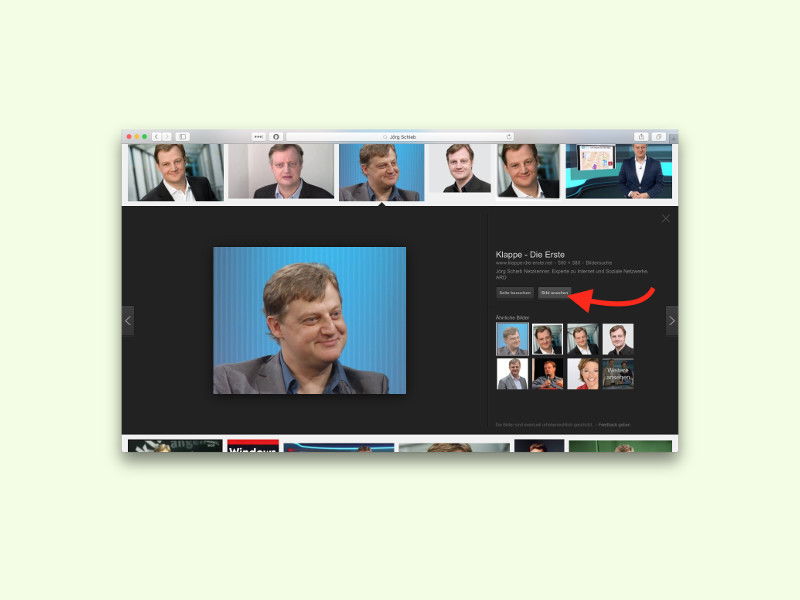
- In der erweiterten Ansicht könnt ihr nun auf den Button "Bild ansehen" oder "Original anzeigen" klicken.
Damit öffnet sich direkt das Bild – ohne die zugehörige Website, von der es stammt.
Methode 2: Rechtsklick für Profis
Noch schneller geht es mit einem Rechtsklick direkt auf das Vorschaubild in den Suchergebnissen. Wählt dann „Bild in neuem Tab öffnen“ oder „Grafik anzeigen“ (je nach Browser). Diese Methode funktioniert in Chrome, Firefox, Safari und Edge gleichermaßen gut.
Methode 3: Drag & Drop
Eine besonders elegante Lösung: Zieht das Vorschaubild einfach in die Adressleiste eures Browsers oder auf einen neuen Tab. Das funktioniert in den meisten modernen Browsern und öffnet das Originalbild direkt.
Mobile Nutzung: So klappt’s auf Smartphone und Tablet
Auf mobilen Geräten ist der Prozess etwas anders:
– Tippt auf das gewünschte Bild in den Suchergebnissen
– Haltet das Bild in der Vollansicht gedrückt
– Wählt „Bild in neuem Tab öffnen“ oder „Bild anzeigen“
Alternativ könnt ihr auch auf die drei Punkte (⋮) in der oberen rechten Ecke tippen und dort „Originalbild anzeigen“ wählen.
Achtung: Urheberrecht beachten!
Bevor ihr Bilder verwendet, denkt unbedingt an die Urheberrechte. Nur weil ein Bild bei Google auffindbar ist, heißt das nicht, dass ihr es frei nutzen dürft. Nutzt die Filteroptionen unter „Tools“ → „Nutzungsrechte“ um Bilder zu finden, die ihr legal verwenden könnt:
- „Creative Commons-Lizenzen“: Freie Nutzung unter bestimmten Bedingungen
- „Kommerzielle und andere Lizenzen“: Meist kostenpflichtig
- „Zur Wiederverwendung gekennzeichnet“: Grundsätzlich nutzbar
Qualität und Auflösung optimieren
Wenn ihr hochauflösende Bilder braucht, nutzt die erweiterten Suchfilter:
– Klickt auf „Tools“ unter der Suchleiste
– Wählt bei „Größe“ die Option „Groß“, „Sehr groß“ oder gebt eine spezifische Mindestauflösung an
– Bei „Typ“ könnt ihr nach Fotos, Grafiken, Cliparts oder Linienzeichnungen filtern
Browser-Extensions als Alternative
Für Power-User gibt es praktische Browser-Erweiterungen wie „Search by Image“, „Image Search Options“ oder „TinEye Reverse Image Search“. Diese Tools erweitern das Kontextmenü und bieten zusätzliche Optionen für die Bildsuche und -anzeige.
Troubleshooting: Wenn der Button fehlt
Manchmal ist der „Bild ansehen“-Button nicht sichtbar. Das kann verschiedene Gründe haben:
– Die Website blockiert direkten Zugriff
– Das Bild ist nur als Thumbnail verfügbar
– Euer Adblocker oder Browser-Einstellungen blockieren die Funktion
In solchen Fällen hilft oft der Rechtsklick-Trick oder ihr sucht nach dem Bild auf der Ursprungswebsite.
Fazit: Mehrere Wege führen zum Ziel
Die Google Bildersuche bietet euch verschiedene Möglichkeiten, direkt an Originalbilder zu gelangen. Probiert einfach aus, welche Methode für euch am besten funktioniert. Vergesst aber nie das Urheberrecht – im Zweifel lieber nachfragen oder auf lizenzfreie Alternativen zurückgreifen.
Zuletzt aktualisiert am 08.04.2026



