

Wenn Windows 11 oder Windows 10 eine Zeit lang nicht benutzt wird, schaltet das System automatisch in den Energiesparmodus oder Ruhezustand. Das ist sinnvoll für die Akkulaufzeit bei Laptops und den Stromverbrauch bei Desktop-PCs. Allerdings nervt es, wenn nach jedem Aufwecken des Rechners die Kennwort-Eingabe verlangt wird – besonders bei Heimrechnern, die nur ihr selbst nutzt.
Die gute Nachricht: Diese automatische Anmeldepflicht lässt sich in wenigen Schritten deaktivieren. Wir zeigen euch, wie das bei Windows 11 und Windows 10 funktioniert und was ihr dabei beachten solltet.
Windows 11: Kennwort-Abfrage nach Standby ausschalten
Bei Windows 11 hat Microsoft die Einstellungen etwas umstrukturiert. So geht’s:
- Öffnet die Einstellungen über das Startmenü oder mit der Tastenkombination Windows + I
- Klickt links auf „Konten“ und dann auf „Anmeldeoptionen“
- Scrollt nach unten zum Bereich „Zusätzliche Einstellungen“
- Sucht die Option „Aus Sicherheitsgründen nur Microsoft-Kontobenutzer für Windows Hello-Anmeldung bei diesem Gerät anmelden“ (falls vorhanden)
- Wichtiger ist die Einstellung „Bei Rückkehr aus Ruhezustand“ – hier wählt ihr „Nie“
Alternativ könnt ihr auch über die Energieoptionen gehen:
- Gebt in die Windows-Suche „Energieoptionen“ ein
- Klickt auf „Auswählen, wann der Bildschirm ausgeschaltet wird“
- Wählt „Erweiterte Energieeinstellungen ändern“
- Erweitert den Punkt „Kennwort bei Reaktivierung anfordern“
- Stellt sowohl für „Akku“ als auch „Netzbetrieb“ auf „Nein“
Windows 10: Die klassische Methode
Bei Windows 10 ist der Weg etwas direkter:
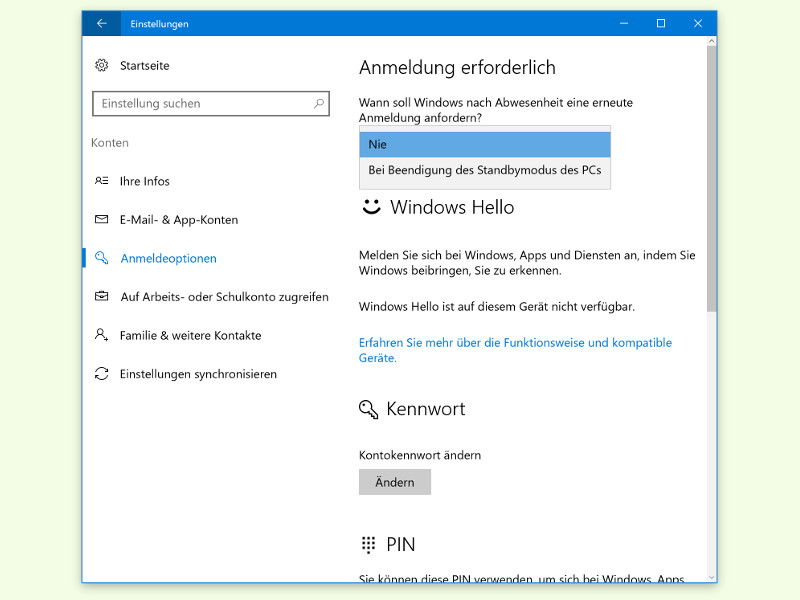
- Zunächst auf Start, Einstellungen klicken
- Jetzt zum Bereich Konten, Anmelde-Optionen wechseln
- Hier ändert man die Option Anmeldung erforderlich auf Nie
Sicherheitsaspekte: Was ihr bedenken solltet
Das Deaktivieren der Kennwort-Abfrage macht euren PC weniger sicher. Jeder, der physischen Zugang zu eurem Rechner hat, kann ihn einfach aufwecken und alle eure Daten einsehen. Das ist besonders kritisch bei:
- Laptops: Die werden häufiger gestohlen oder gehen verloren
- Arbeitsplatzrechnern: Kollegen könnten Zugang bekommen
- Familien-PCs: Andere Familienmitglieder haben automatisch Vollzugriff
- Geräten mit sensiblen Daten: Firmeninformationen, persönliche Dokumente, Passwörter
Moderne Alternativen: Windows Hello macht’s bequemer
Statt die Sicherheit komplett zu opfern, könnt ihr auch auf Windows Hello setzen. Diese biometrische Anmeldung ist sowohl sicher als auch bequem:
- Gesichtserkennung: Funktioniert mit den meisten modernen Webcams
- Fingerabdruck: Viele Laptops haben bereits einen integrierten Scanner
- PIN: Schneller als ein langes Passwort, aber immer noch sicher
Windows Hello richtet ihr ebenfalls in den Anmeldeoptionen ein. Die Technologie nutzt infrarotbasierte Kameras und ist deutlich sicherer als einfache Webcam-Gesichtserkennung.
Wenn die Einstellung nicht funktioniert
Manchmal lassen sich die Anmeldeoptionen nicht ändern. Das kann verschiedene Gründe haben:
- Gruppenrichtlinien: In Firmenumgebungen blockiert oft der Administrator diese Einstellung
- Microsoft-Konto: Bei Microsoft-Konten sind manche Optionen eingeschränkt
- BitLocker: Die Festplattenverschlüsselung kann zusätzliche Sicherheitsanforderungen durchsetzen
- Domäne: Domain-Computer haben oft zentral verwaltete Sicherheitsrichtlinien
In solchen Fällen könnt ihr versuchen, über die Gruppenrichtlinien-Editor (gpedit.msc) oder die Registry Änderungen vorzunehmen – aber Vorsicht: Das solltet ihr nur machen, wenn ihr wisst, was ihr tut.
Fazit: Komfort vs. Sicherheit abwägen
Die Deaktivierung der Kennwort-Abfrage nach dem Standby ist eine persönliche Entscheidung. Für Heimrechner, die nur ihr selbst nutzt und die keine kritischen Daten enthalten, ist es eine praktische Einstellung. Bei allem anderen solltet ihr lieber bei der sichereren Variante bleiben oder auf Windows Hello umsteigen.
Denkt daran: Sicherheit ist immer ein Kompromiss zwischen Schutz und Benutzerfreundlichkeit. Findet die Balance, die für eure Situation am besten passt.
Zuletzt aktualisiert am 07.04.2026



