

Über iTunes und die Musik-App hat man nur eingeschränkt Zugriff auf das iPhone. Musik lässt sich aber trotzdem mit wenigen Klicks auf den PC überspielen – und zwar deutlich einfacher als früher.
Moderne Lösungen für den iPhone-Music-Transfer
Seit Apple iTunes aufgeteilt hat, ist der Musik-Transfer etwas komplizierter geworden. Die Windows-Version der Apple Music App bietet nur begrenzte Übertragungsmöglichkeiten. Hier kommen spezialisierte Tools ins Spiel, die euch deutlich mehr Kontrolle über eure Musiksammlung geben.
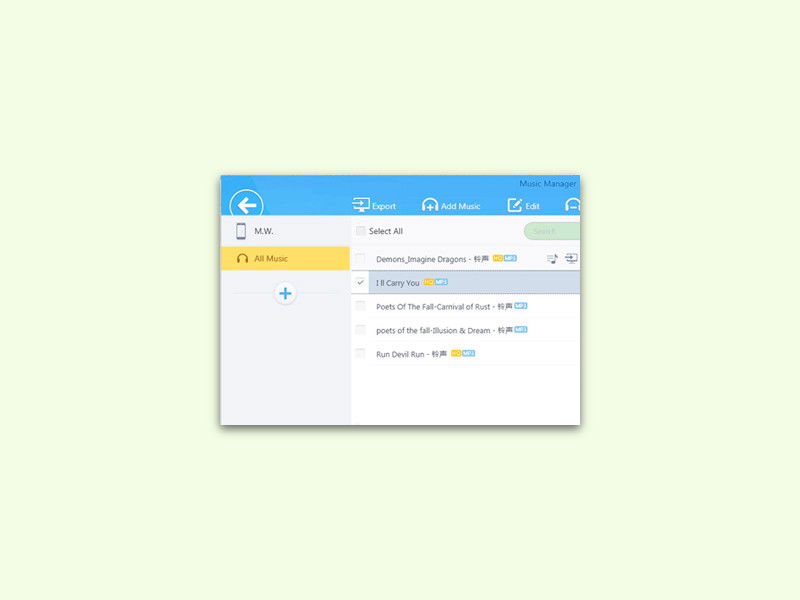
Möglich wird das zum Beispiel mit der Software WinX MediaTrans. Nach dem Anschluss des iPhones oder iPads per USB-Kabel wird eine Warnung angezeigt, die auf einige Einstellungen verweist, die in iTunes angepasst werden sollten.
In den Optionen von WinX MediaTrans jetzt zum Bereich Music Manager wechseln. Hier erscheint jetzt sämtliche Musik, die auf dem Apple-Gerät gespeichert ist. Nun die gewünschten Songs auswählen und dann oben auf Export klicken. Schon landen die Dateien auf der Festplatte des Computers.
https://www.winxdvd.com/mediatrans/
Alternative Tools für den Musik-Transfer
Neben WinX MediaTrans gibt es mittlerweile weitere empfehlenswerte Optionen. 3uTools hat sich als kostenlose Alternative etabliert und bietet ähnliche Funktionen. Das Tool unterstützt alle aktuellen iOS-Versionen bis iOS 17 und funktioniert auch mit den neuesten iPhone-Modellen.
iMazing ist eine weitere professionelle Lösung, die nicht nur Musik, sondern auch andere Medien und sogar Backups verwalten kann. Besonders praktisch: Das Tool erkennt automatisch, welche Songs DRM-geschützt sind und welche sich problemlos exportieren lassen.
Worauf ihr achten solltet
Beim Transfer von Musik vom iPhone gibt es einige wichtige Punkte zu beachten. Songs, die über Apple Music gestreamt und offline gespeichert wurden, lassen sich aufgrund des DRM-Schutzes nicht exportieren. Nur Musik, die ihr tatsächlich gekauft oder selbst importiert habt, kann übertragen werden.
Außerdem solltet ihr darauf achten, dass Windows die neueste Version der Apple Mobile Device Support-Software installiert hat. Diese wird normalerweise automatisch mit iTunes oder der Apple Music App mitgeliefert, kann aber auch separat heruntergeladen werden.
Cloud-Alternativen nicht vergessen
Wer seine Musik ohnehin in der Cloud verwaltet, kann sich den lokalen Transfer oft sparen. Apple Music, Spotify, Amazon Music und andere Streaming-Dienste bieten mittlerweile auch Windows-Apps oder Web-Player an. Für viele Nutzer ist das der praktischere Weg, da die Musik auf allen Geräten synchron bleibt.
Falls ihr jedoch lokale Dateien benötigt – etwa für DJ-Software oder spezielle Audio-Bearbeitung – führt am direkten Transfer kein Weg vorbei.
Rechtliche Aspekte beachten
Grundsätzlich dürft ihr Musik, die ihr legal erworben habt, für den privaten Gebrauch zwischen euren eigenen Geräten übertragen. Bei geliehenen oder gestreamten Inhalten sieht das anders aus. Die meisten Transfer-Tools weisen automatisch auf DRM-geschützte Dateien hin, die nicht exportiert werden können.
Fazit: Einfacher als gedacht
Der Transfer von iPhone-Musik auf Windows-PCs ist mit den richtigen Tools deutlich einfacher geworden. Während Apple seine eigenen Übertragungswege immer weiter einschränkt, bieten Drittanbieter-Tools oft mehr Flexibilität und Kontrolle über eure Musiksammlung. Achtet nur darauf, ausschließlich eure eigene, legal erworbene Musik zu übertragen.
Zuletzt aktualisiert am 07.04.2026



