

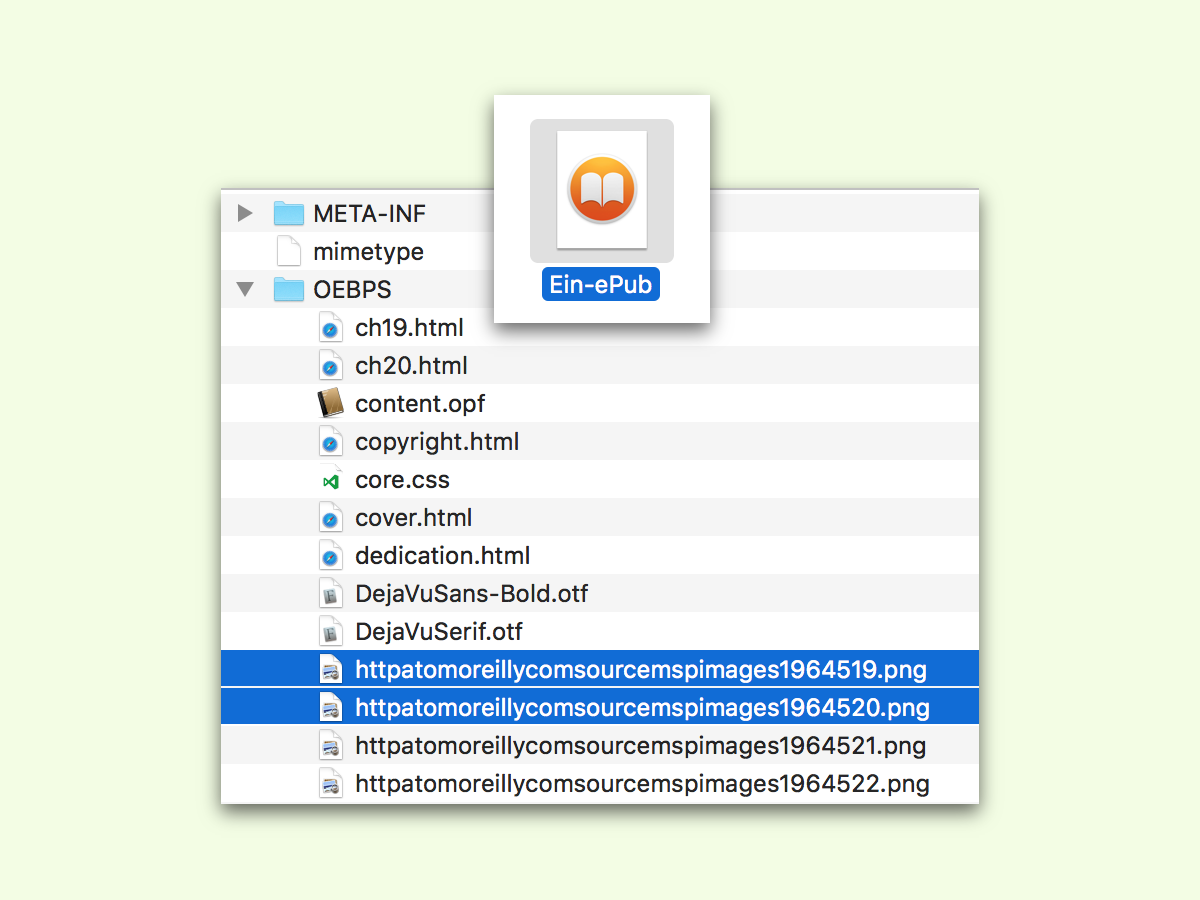
Ihr habt ein eBook im ePub-Format und wollt die darin enthaltenen Bilder als separate Dateien nutzen? Das ist einfacher möglich, als viele denken. Denn ePub-Dateien sind im Grunde clevere ZIP-Archive, die sich mit wenigen Handgriffen öffnen lassen.
Die einfachste Methode: Umbenennen und entpacken
Der klassische Weg funktioniert noch immer zuverlässig:
- Erstellt eine Kopie eurer ePub-Datei
- Ändert die Dateiendung von .epub auf .zip
- Bestätigt die Windows-Warnmeldung zur Dateiendung
- Entpackt das Archive mit dem integrierten Windows-Entpacker oder Tools wie 7-Zip
- Navigiert zum Ordner OEBPS oder OPS
- Die Bilder befinden sich meist in einem Unterordner namens „Images“, „Graphics“ oder „Media“
Moderne Tools für ePub-Bearbeitung
Mittlerweile gibt es spezialisierte Software, die den Prozess noch komfortabler macht:
Calibre (kostenlos) ist nach wie vor der Standard für eBook-Management. Mit der integrierten Bearbeitungsfunktion könnt ihr nicht nur Bilder extrahieren, sondern auch das komplette eBook-Layout analysieren. Klickt auf „Buch bearbeiten“ und wechselt zur Bilderansicht.
ePub Extractor ist ein spezialisiertes Windows-Tool, das ausschließlich für das Extrahieren von Inhalten aus ePub-Dateien entwickelt wurde. Es zeigt eine Vorschau aller Bilder und ermöglicht gezieltes Exportieren.
Online-Tools wie eCanCrusher oder Online-Convert bieten Browser-basierte Extraktion, sind aber datenschutzrechtlich bedenklich bei urheberrechtlich geschütztem Material.
Welche Bildformate erwarten euch?
Moderne ePub-Bücher nutzen hauptsächlich:
– JPEG für Fotografien und komplexe Illustrationen
– PNG für Grafiken mit Transparenz oder wenigen Farben
– SVG für skalierbare Vektorgrafiken (besonders in wissenschaftlichen Büchern)
– WebP wird zunehmend verwendet (seit ePub 3.3 Standard)
Ältere ePub-Dateien können noch TIFF oder GIF enthalten, was heute unüblich ist.
Unterschiede zwischen ePub-Versionen
ePub 2.0-Dateien haben meist eine einfachere Struktur mit einem OEBPS-Ordner. ePub 3.0 und neuere Versionen nutzen oft komplexere Ordnerstrukturen mit mehreren Media-Ordnern. Fixed-Layout-ePubs (häufig bei Kinderbüchern oder Comics) enthalten oft hochaufgelöste Bilder in speziellen Containern.
Profi-Tipp für Batch-Verarbeitung
Bei vielen ePub-Dateien könnt ihr die Extraktion automatisieren:
– PowerShell-Scripts für Windows
– Terminal-Befehle mit „unzip“ unter macOS/Linux
– Python-Scripts mit der zipfile-Bibliothek
Qualität und Auflösung
Die Bildqualität in ePub-Dateien ist oft für Bildschirmanzeige optimiert, nicht für Druck. Viele Verlage komprimieren Bilder stark, um die Dateigröße zu reduzieren. Originale haben meist 150-300 DPI, während ePub-Versionen oft nur 72-96 DPI aufweisen.
DRM-geschützte ePubs
Achtung: DRM-geschützte ePub-Dateien (Adobe Digital Editions, Amazon) lassen sich nicht einfach entpacken. Diese sind verschlüsselt und erfordern spezielle Tools. Das Umgehen von DRM bewegt sich rechtlich in Grauzonen.
Alternative: Screenshots und OCR
Bei problematischen Dateien könnt ihr Screenshots der Buchseiten erstellen und mit OCR-Software wie Adobe Acrobat oder kostenlosen Tools wie Tesseract weiterverarbeiten. Das ist aufwendiger, funktioniert aber universell.
Rechtliche Aspekte beachten
Extrahierte Bilder unterliegen dem Urheberrecht. Private Nutzung ist meist erlaubt, kommerzielle Verwendung oder Weiterverbreitung jedoch nicht. Besonders bei Lehrbüchern, Kunstbänden oder Fotografien sind die Rechte streng geschützt. Prüft die Lizenzbestimmungen eures eBook-Anbieters.
Fazit
Das Extrahieren von Bildern aus ePub-Dateien bleibt auch 2026 ein einfacher Prozess. Die ZIP-Archive-Methode funktioniert universell, während spezialisierte Tools mehr Komfort bieten. Achtet dabei immer auf die Urheberrechte und nutzt die Bilder verantwortungsvoll.
Zuletzt aktualisiert am 06.04.2026



