

Wer am Mac häufig auf Windows-Apps zugreift, kann mit einem cleveren Trick direkt über das Dock auf ein Mini-Menü für diese Programme zugreifen. Dieses Feature wird über die Optionen der virtuellen Windows-Maschine in Parallels Desktop aktiviert und spart euch täglich Zeit beim Wechseln zwischen den Betriebssystemen.
Parallels Desktop hat sich in den letzten Jahren zur führenden Virtualisierungslösung für macOS entwickelt. Mit der aktuellen Version 20 unterstützt die Software sowohl Intel-Macs als auch Apple Silicon (M1, M2, M3 und M4) und bietet nahtlose Integration zwischen Windows und macOS. Das Dock-Feature ist dabei nur eine von vielen praktischen Funktionen, die den Alltag mit beiden Betriebssystemen erheblich erleichtern.
Windows-Programme ins Dock integrieren
Damit sich Windows-Programme am Mac direkt über das Dock starten lassen, aktiviert ihr eine spezielle Einstellung in der Konfiguration der Windows-VM. Der Vorgang funktioniert in allen aktuellen Parallels-Versionen identisch:
- Zuerst das Parallels-Kontroll-Center öffnen.
- Nun mit der rechten Maustaste auf den Eintrag des virtuellen Computers klicken, in dem Windows installiert ist.
- Im Menü folgt der Aufruf von Konfigurieren …
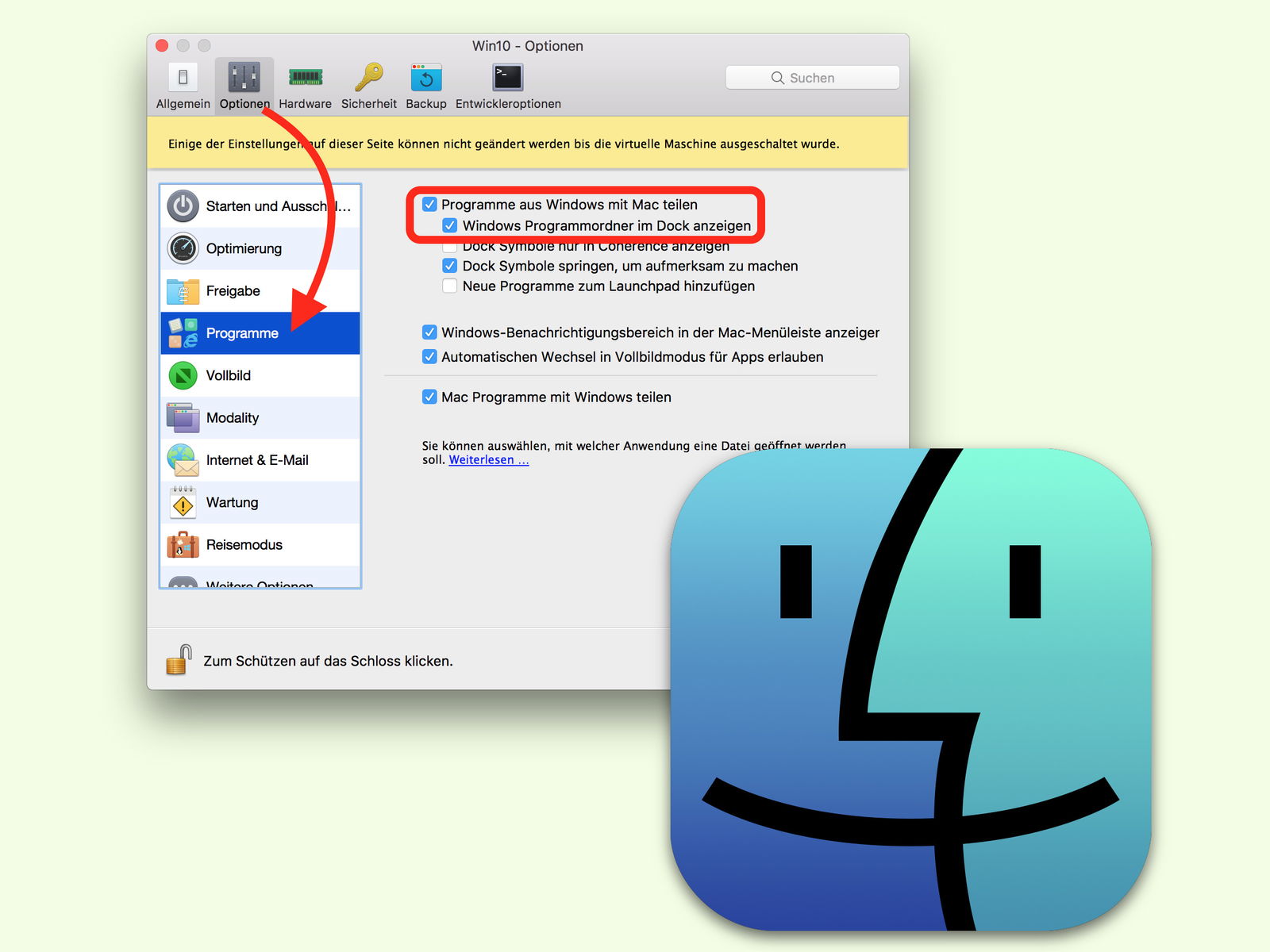
- Hier zum Bereich Optionen, Programme wechseln.
- Dort die Haken bei Programme aus Windows mit Mac teilen und Windows Programm-Ordner im Dock anzeigen setzen.
Erweiterte Integration-Features nutzen
Sobald ihr diese Einstellungen aktiviert habt, erscheint ein neuer Ordner im Dock mit einem Windows-Symbol. Ein Klick darauf öffnet ein praktisches Pop-up-Menü mit allen verfügbaren Windows-Programmen. Ihr könnt Programme direkt von dort starten, ohne erst die Windows-VM öffnen zu müssen.
Parallels Desktop 20 bietet noch weitere Integration-Features: Coherence-Modus ermöglicht es, Windows-Programme so zu verwenden, als wären sie native Mac-Apps. Dabei verschwindet der Windows-Desktop komplett, und nur die gewünschten Programme bleiben sichtbar. Diese erscheinen dann mit ihren eigenen Fenstern direkt auf dem Mac-Desktop.
Performance-Optimierungen für Apple Silicon
Besonders auf Apple Silicon Macs (M1/M2/M3/M4) läuft Windows in Parallels Desktop erstaunlich flüssig. Die ARM-Version von Windows 11 ist mittlerweile ausgereift und unterstützt dank verbesserter x64-Emulation auch klassische Windows-Programme sehr gut. Microsoft hat 2024 die Kompatibilität deutlich erweitert, sodass selbst anspruchsvolle Software wie Adobe Creative Suite oder AutoCAD problemlos funktioniert.
Die Integration zwischen macOS und Windows wurde kontinuierlich verbessert: Drag & Drop zwischen beiden Systemen funktioniert nahtlos, die gemeinsame Zwischenablage synchronisiert automatisch, und sogar Touch Bar und Trackpad-Gesten werden korrekt übertragen.
Alternative Zugriffsmöglichkeiten
Neben dem Dock-Integration gibt es weitere praktische Wege, um schnell auf Windows-Programme zuzugreifen. Spotlight-Suche findet installierte Windows-Anwendungen automatisch – ihr tippt einfach den Programmnamen und könnt es direkt starten. Auch über Alfred oder Raycast lassen sich Windows-Apps problemlos aufrufen.
Launchpad zeigt ebenfalls alle verfügbaren Windows-Programme an, sortiert nach Kategorien. Das ist besonders praktisch, wenn ihr viele verschiedene Windows-Anwendungen installiert habt und den Überblick behalten wollt.
Troubleshooting und Tipps
Falls die Dock-Integration nicht sofort funktioniert, hilft meist ein Neustart der Windows-VM. Achtet darauf, dass die Parallels Tools in Windows korrekt installiert und aktuell sind – sie sind für die nahtlose Integration zwischen den Systemen essentiell.
Bei Performance-Problemen empfiehlt es sich, der Windows-VM ausreichend RAM zuzuweisen. Für Windows 11 sollten es mindestens 4 GB sein, besser 8 GB oder mehr. Auch die Anzahl der CPU-Kerne beeinflusst die Geschwindigkeit erheblich.
Fazit: Produktivität steigern
Die Dock-Integration ist nur ein kleiner, aber feiner Baustein im Gesamtpaket von Parallels Desktop. Sie zeigt, wie durchdacht die Software mittlerweile ist und wie nahtlos Windows und macOS miteinander verschmelzen können. Wer regelmäßig zwischen beiden Welten wechselt, spart sich damit täglich viele Klicks und Wartezeiten. In Kombination mit anderen Integration-Features wird Parallels Desktop zu einem mächtigen Produktivitäts-Tool, das beide Betriebssysteme optimal vereint.
Zuletzt aktualisiert am 04.04.2026



