

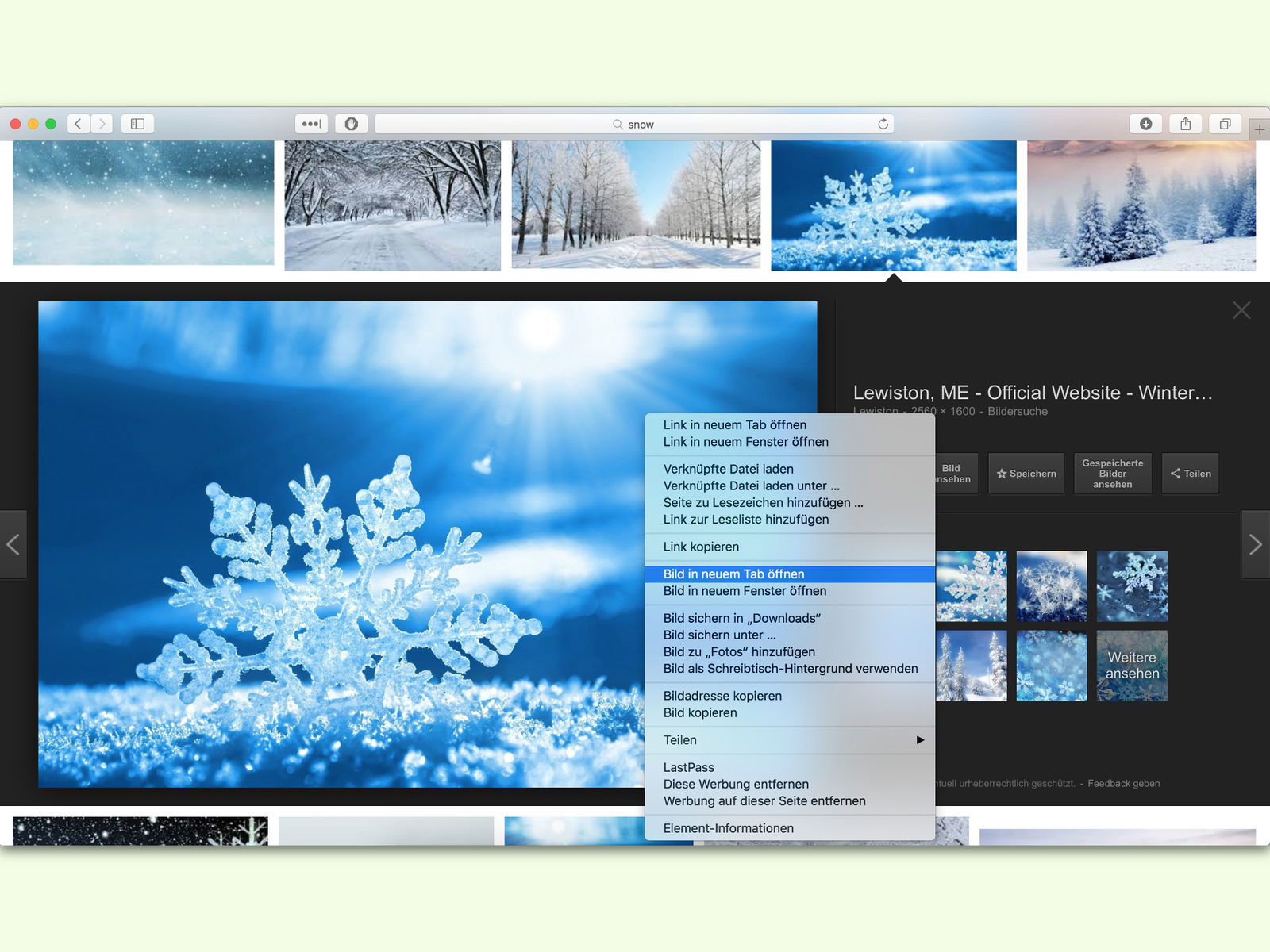
Wer im Internet ein Bild findet und dieses separat für später öffnen möchte, kann es in einem neuen Tab anzeigen lassen. Auf einigen Websites funktioniert die rechte Maustaste aber nicht – mit cleveren Tricks lässt sich das Bild trotzdem im neuen Tab öffnen.
Der Drag-and-Drop-Trick: Einfach ziehen
Am elegantesten funktioniert der Drag-and-Drop-Ansatz. Klickt das gewünschte Bild an und zieht es mit gedrückter Maustaste nach oben in die Tab-Leiste eures Browsers. Beim Loslassen öffnet sich automatisch ein neuer Tab mit dem Bild. Das funktioniert in allen modernen Browsern wie Chrome, Firefox, Edge und Safari – auch 2026 noch der zuverlässigste Weg.
URL kopieren für mehr Kontrolle
Alternativ kopiert ihr die Bild-URL und fügt sie manuell in einen neuen Tab ein. Dazu mit rechts auf das Bild klicken und „Bildadresse kopieren“ wählen. Bei blockierten Kontextmenüs hilft auch hier der Drag-and-Drop-Trick – oder ihr nutzt die Tastenkombination Strg+L (Windows) bzw. Cmd+L (Mac), um direkt zur Adressleiste zu springen.
Moderne Browser-Features nutzen
Viele Browser bieten inzwischen erweiterte Optionen. In Chrome könnt ihr Bilder auch mit Mittelklick (Mausrad-Taste) in einem neuen Tab öffnen. Firefox bietet seit 2025 eine „Bild isolieren“-Funktion über das Kontextmenü, die selbst bei JavaScript-blockierten Seiten funktioniert.
Tastatur-Shortcuts für Power-User
Für Tastatur-Liebhaber: Strg+Klick (Windows) oder Cmd+Klick (Mac) auf ein Bild öffnet es ebenfalls in einem neuen Tab. Das funktioniert auch bei Bildern, die eigentlich Links sind – dann öffnet sich das Linkziel im Hintergrund.
Probleme mit geschützten Bildern
Manche Websites verwenden Overlay-Techniken oder JavaScript, um das Kopieren von Bildern zu verhindern. Hier hilft oft der Inspektor-Modus: F12 drücken, mit dem Element-Auswahl-Tool das Bild anklicken und im HTML-Code die src-Attribut-URL kopieren. Professionelle Fotografen und Designer nutzen oft zusätzliche Lazy-Loading-Techniken – dann seht ihr zunächst nur Platzhalter-URLs.
Browser-Erweiterungen als Helfer
Für häufige Bildsammler gibt es spezialisierte Extensions wie „Image Downloader“ oder „Save All Images“. Diese zeigen alle Bilder einer Seite in einer Übersicht und ermöglichen Batch-Downloads. Besonders praktisch bei Pinterest, Instagram oder Fotogalerien.
Mobile Geräte: Touch-Gesten nutzen
Auf Smartphones und Tablets funktioniert langes Drücken meist zuverlässig – außer bei Progressive Web Apps, die eigene Gesten definieren. Hier hilft oft der „Desktop-Modus“ im Browser-Menü, um die klassischen Kontextmenüs zu aktivieren.
Datenschutz und Urheberrecht beachten
Nur weil sich ein Bild öffnen lässt, darf es nicht automatisch weiterverwendet werden. Viele Bilder sind urheberrechtlich geschützt. Tools wie Google Lens oder TinEye helfen dabei, Bildquellen und Lizenzen zu ermitteln. Bei kommerzieller Nutzung solltet ihr immer die Rechte klären.
Fazit: Mehrere Wege führen zum Ziel
Der Drag-and-Drop-Trick bleibt 2026 die universellste Lösung. Kombiniert mit Tastatur-Shortcuts und modernen Browser-Features habt ihr für praktisch jede Situation das passende Werkzeug. Bei hartnäckigen Fällen hilft der Entwickler-Modus – und notfalls screenshot ihr einfach den gewünschten Bereich.
Zuletzt aktualisiert am 04.04.2026



