

Das Windows-Startmenü zeigt standardmäßig eine Liste eurer am häufigsten genutzten Apps an. Diese Funktion kann praktisch sein – oder auch nervig, besonders wenn ihr Wert auf Privatsphäre legt oder einfach ein aufgeräumtes Startmenü bevorzugt. Die gute Nachricht: Ihr könnt diese Liste problemlos deaktivieren oder anpassen.
Mit Windows 11 hat Microsoft das Startmenü grundlegend überarbeitet, aber die Grundprinzipien bleiben ähnlich. Sowohl in Windows 10 als auch Windows 11 sammelt das System Daten darüber, welche Programme ihr am häufigsten startet, und präsentiert diese prominent im Startmenü. Das kann durchaus nützlich sein, wenn ihr täglich dieselben Tools verwendet. Gleichzeitig können diese automatischen Empfehlungen aber auch unerwünschte Einblicke in eure Nutzungsgewohnheiten geben.
So deaktiviert ihr häufig genutzte Apps in Windows 10
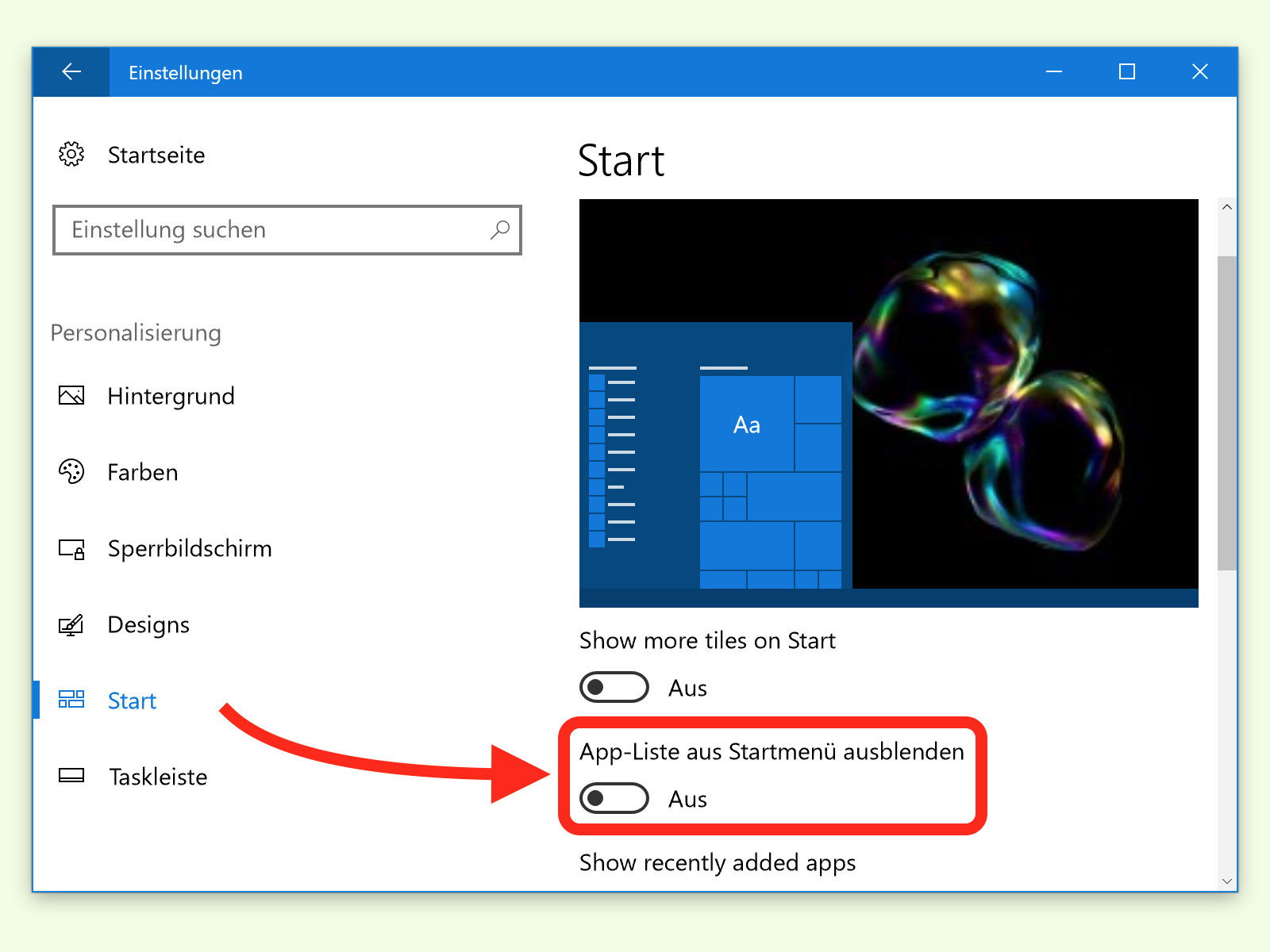
Um die Liste der häufig genutzten Apps im Windows 10 Startmenü zu entfernen, müsst ihr eine Einstellung in der Personalisierung ändern:
- Klickt auf Start und dann auf das Zahnrad-Symbol (Einstellungen).
- Navigiert zu Personalisierung und wählt links Start aus.
- Scrollt nach unten und deaktiviert den Schalter bei Zuletzt hinzugefügte Apps anzeigen und Häufig verwendete Apps anzeigen.
Windows 11: Empfehlungen und häufige Apps kontrollieren
In Windows 11 hat Microsoft das Konzept erweitert. Hier gibt es einen eigenen Bereich für „Empfohlene Inhalte“, der sowohl häufig genutzte Apps als auch zuletzt bearbeitete Dateien anzeigen kann. So passt ihr diese Einstellungen an:
- Öffnet die Einstellungen über Start → Einstellungen oder die Tastenkombination Windows + I
- Klickt auf „Personalisierung“ in der linken Seitenleiste
- Wählt „Start“ aus
- Hier könnt ihr verschiedene Optionen deaktivieren:
- „Zuletzt hinzugefügte Apps anzeigen“
- „Häufig verwendete Apps anzeigen“
- „Empfohlene Inhalte anzeigen“
Warum Windows eure App-Nutzung verfolgt
Microsoft sammelt diese Daten nicht nur für die Startmenü-Anzeige. Die Telemetrie-Funktionen von Windows analysieren euer Nutzungsverhalten, um die Systemleistung zu optimieren und personalisierte Empfehlungen zu erstellen. Diese Daten fließen auch in die Windows-Suche ein und können theoretisch für Werbezwecke genutzt werden.
Für privacy-bewusste Nutzer ist es daher sinnvoll, nicht nur die Anzeige im Startmenü zu deaktivieren, sondern auch die zugrundeliegende Datensammlung zu begrenzen. Das geht über die Datenschutz-Einstellungen in Windows.
Alternative Ansätze für ein sauberes Startmenü
Wenn ihr das Startmenü komplett nach euren Vorstellungen gestalten wollt, gibt es mehrere Möglichkeiten:
- Live-Kacheln entfernen: In Windows 10 könnt ihr alle Live-Kacheln einzeln entfernen und so ein minimalistisches Startmenü erstellen
- Startmenü-Alternativen: Tools wie Classic Shell oder Open Shell bieten klassische Startmenü-Designs
- Taskleiste optimieren: Heftet eure wichtigsten Apps direkt an die Taskleiste an, dann braucht ihr das Startmenü seltener
Auswirkungen auf die Systemleistung
Das Deaktivieren der häufig genutzten Apps hat praktisch keine negativen Auswirkungen auf die Systemleistung. Im Gegenteil: Windows muss weniger Daten verarbeiten und anzeigen, was besonders auf älteren Systemen einen minimalen Performance-Vorteil bringen kann.
Die Funktion „Häufig verwendete Apps“ ist Teil von Windows‘ Bemühungen, das System intelligenter und benutzerfreundlicher zu machen. Ob das tatsächlich hilft oder eher stört, hängt stark von euren individuellen Arbeitsgewohnheiten ab. Wenn ihr ohnehin immer dieselben Programme nutzt und diese bereits an die Taskleiste geheftet habt, bringt die automatische Liste wenig Mehrwert.
Fazit
Die Kontrolle über euer Startmenü liegt in euren Händen. Mit wenigen Klicks könnt ihr die automatischen App-Empfehlungen deaktivieren und so ein aufgeräumteres, privateres Windows-Erlebnis schaffen. Experimentiert ruhig mit den verschiedenen Einstellungen – ihr könnt sie jederzeit wieder rückgängig machen, falls ihr doch die automatischen Vorschläge vermisst.
Zuletzt aktualisiert am 04.04.2026



