

Wer unterwegs gern mit dem Handy fotografiert, will seine Fotos nicht verlieren. Auch dann nicht, wenn das mobile Gerät ein Problem hat oder verloren gehen sollte. Die gute Nachricht: Moderne Cloud-Speicher haben sich zu echten Allround-Lösungen entwickelt, die weit mehr können als nur ein simpler Backup-Dienst.
Mit OneDrive lassen sich Aufnahmen direkt bei der Synchronisierung mit dem PC auch in der Cloud sichern. Microsofts Cloud-Dienst hat dabei in den letzten Jahren erheblich an Funktionen und Zuverlässigkeit gewonnen. Der automatische Import von Bildern nach OneDrive funktioniert dabei sowohl über den Computer als auch direkt von euren mobilen Geräten.
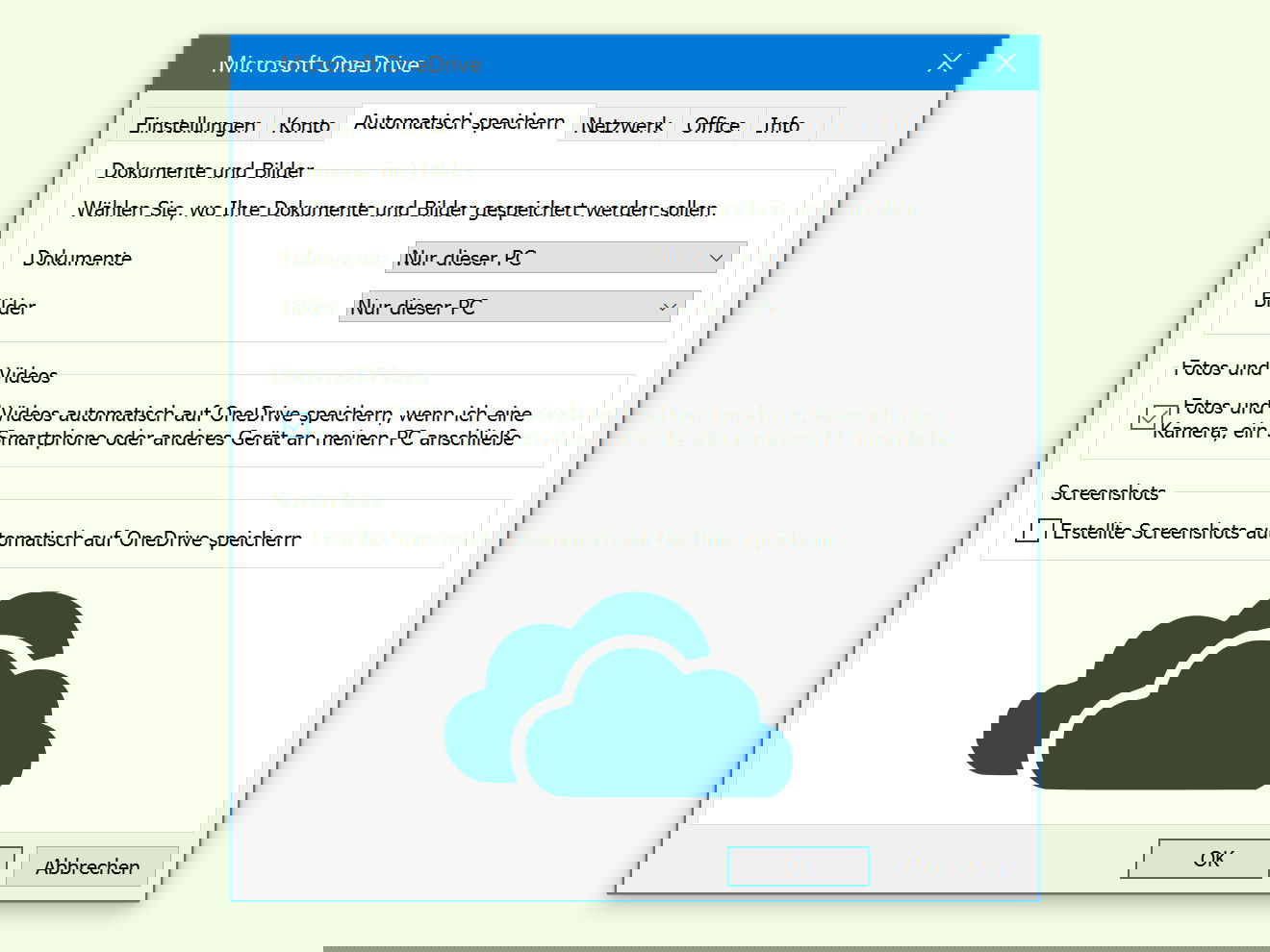
OneDrive am Computer einrichten
Dazu muss dort die OneDrive-App mit dem eigenen Microsoft-Konto verknüpft, also angemeldet sein. Die Desktop-App ist mittlerweile deutlich ausgereifter und synchronisiert nicht nur zuverlässiger, sondern verbraucht auch weniger Systemressourcen als früher.
Die folgenden Formate lassen sich problemlos einlesen und hochladen: JPEG, TIFF, GIF, PNG, HEIF (das neue Apple-Format), WebP und verschiedene RAW-Formate von Canon, Nikon, Sony und anderen Herstellern. Neben Bildern versteht sich der OneDrive-Importer auch auf Video-Dateien: AVI, MOV, WMV, ASF, MP4, MKV und sogar 4K-Videos werden unterstützt.
Mobile Apps mit KI-Features
Der Upload funktioniert natürlich auch direkt von verschiedenen Mobilgeräten – iPhones, Android-Handys und auch von Tablets, wenn dort die OneDrive-App eingerichtet ist. Die mobilen Apps haben sich dabei zu echten Foto-Managern entwickelt.
Besonders praktisch: Die OneDrive-App erkennt automatisch, wenn ihr euch in einem WLAN befindet und startet dann den Upload. So werden eure mobilen Daten geschont. Über die Einstellungen könnt ihr aber auch den Upload über das Mobilfunknetz aktivieren – praktisch, wenn ihr gerade ein wichtiges Foto gemacht habt.
KI-gestützte Fotoverwaltung
Ein echter Pluspunkt ist die integrierte KI-basierte Bilderkennung. OneDrive analysiert eure Fotos automatisch und erstellt Schlagwörter. So findet ihr später problemlos alle Bilder mit „Hund“, „Strand“ oder „Auto“. Die Gesichtserkennung gruppiert Fotos von Personen automatisch – natürlich nur, wenn ihr das in den Datenschutz-Einstellungen aktiviert.
Speicherplatz und Alternativen
Microsoft spendiert jedem kostenlosen OneDrive-Konto 5 GB Speicher. Das reicht für etwa 1.000 bis 3.000 Fotos, je nach Qualität. Wer mehr braucht, kann auf Microsoft 365 upgraden und bekommt dann 1 TB Speicher plus Office-Programme.
Alternativen gibt es natürlich auch: Google Fotos bietet 15 GB kostenlos (geteilt mit Gmail und Google Drive), iCloud von Apple ist besonders für iPhone-Nutzer interessant, und Dropbox punktet mit besonders einfacher Bedienung.
Automatische Backups richtig konfigurieren
Wichtig ist die richtige Konfiguration der automatischen Sicherung. In den OneDrive-Einstellungen könnt ihr festlegen, ob nur Fotos oder auch Videos gesichert werden sollen. Besonders praktisch: Ihr könnt verschiedene Ordner für verschiedene Geräte anlegen. So landen iPhone-Fotos in einem anderen Ordner als die vom Android-Tablet.
Ein Tipp für Familien: Microsoft erlaubt es, OneDrive-Ordner für andere Personen freizugeben. So können alle Familienmitglieder ihre Fotos in einem gemeinsamen Album sammeln, ohne dass jeder Zugriff auf die privaten Bilder der anderen hat.
Datenschutz und Sicherheit
Bei der Cloud-Speicherung solltet ihr immer auch an den Datenschutz denken. Microsoft verschlüsselt alle Daten während der Übertragung und Speicherung. Trotzdem gilt: Besonders private oder sensible Aufnahmen gehören vielleicht nicht in die Cloud.
Für maximale Sicherheit könnt ihr zusätzlich die Zwei-Faktor-Authentifizierung für euer Microsoft-Konto aktivieren. Dann reicht es nicht, wenn jemand euer Passwort kennt – er bräuchte zusätzlich Zugriff auf euer Handy.
Die Kombination aus automatischer Sicherung, intelligenter Suche und plattformübergreifender Verfügbarkeit macht OneDrive zu einer soliden Lösung für alle, die ihre Handy-Fotos sicher aufbewahren wollen.
Zuletzt aktualisiert am 04.04.2026



