

Wer viel am Mac arbeitet, kennt das Problem: Der Desktop wird zur digitalen Ablage für Screenshots, Downloads und wichtige Dokumente. Das kann schnell chaotisch aussehen – besonders problematisch bei Videokonferenzen oder Bildschirmpräsentationen. Zum Glück gibt es mehrere Wege, euren Desktop blitzschnell aufzuräumen oder komplett auszublenden.
Die macOS Bordmittel: Desktop-Stapel und Ausblenden
Seit macOS Mojave hat Apple eine praktische Funktion integriert: Desktop-Stapel (Stacks). Diese sortieren eure Desktop-Dateien automatisch in Kategorien wie Screenshots, Bilder oder Dokumente. Aktivieren könnt ihr sie per Rechtsklick auf den Desktop und „Stapel verwenden“ oder über die Finder-Menüleiste „Darstellung“ > „Stapel verwenden“.
Noch radikaler: Ihr könnt alle Desktop-Symbole komplett ausblenden. Öffnet das Terminal (Programme > Dienstprogramme) und gebt ein:
defaults write com.apple.finder CreateDesktop false && killall Finder
Zum Reaktivieren ersetzt ihr „false“ durch „true“. Diese Methode ist allerdings permanent, bis ihr sie wieder rückgängig macht.
Screen Commander: Der flexible Sichtschutz
Screen Commander bleibt auch 2026 eine beliebte Lösung für temporäres Desktop-Ausblenden. Die kostenlose App hat sich seit Jahren bewährt und funktioniert zuverlässig mit allen aktuellen macOS-Versionen inklusive Sequoia.
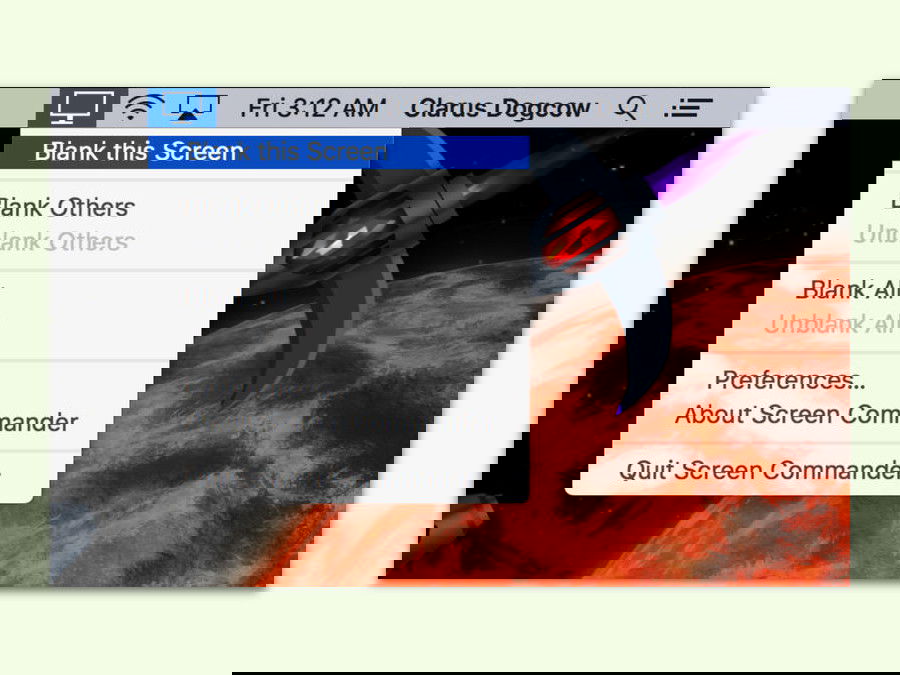
Die Bedienung ist simpel: Nach der Installation erscheint das Screen Commander-Symbol in der Menüleiste. Ein Klick darauf öffnet das Kontextmenü mit der Option Blank this Screen. Sofort legt sich eine schwarze Fläche über euren Desktop und verbirgt alle Dateien und Ordner. Besonders praktisch: Die App kann gezielt nur den aktiven Monitor überdecken – ideal bei Multi-Monitor-Setups.
Zum Beenden genügt ein einfacher Klick auf die schwarze Fläche oder ein erneuter Aufruf über die Menüleiste. Screen Commander läuft ressourcenschonend im Hintergrund und beeinflusst die Mac-Performance nicht.
https://itunes.apple.com/de/app/screen-commander/id1213310371
Moderne Alternativen: HiddenMe und Desktop Curtain
HiddenMe ist ein weiterer kostenloser Desktop-Hider im Mac App Store. Die App bietet ähnliche Funktionen wie Screen Commander, punktet aber mit zusätzlichen Anpassungsmöglichkeiten. Ihr könnt verschiedene Hintergrundfarben wählen oder sogar eigene Bilder als Overlay verwenden.
Desktop Curtain geht einen anderen Weg: Statt einer schwarzen Fläche zeigt die App einen anpassbaren Hintergrund an. Das wirkt natürlicher bei Präsentationen, da es aussieht wie ein normaler, aufgeräumter Desktop.
Stage Manager: Apples moderne Lösung
Mit macOS Ventura führte Apple den Stage Manager ein – eine grundlegend neue Art der Fenster- und Desktop-Verwaltung. Aktiviert über das Kontrollzentrum oder die Systemeinstellungen, blendet Stage Manager automatisch Desktop-Symbole aus und organisiert geöffnete Apps in Gruppen am linken Bildschirmrand.
Obwohl primär für bessere Produktivität gedacht, löst Stage Manager nebenbei das Desktop-Chaos-Problem. Allerdings verändert sich dadurch die komplette Arbeitsweise – nicht jedermanns Sache.
Profi-Tipp: Automator-Workflows
Fortgeschrittene Nutzer können mit Automator eigene Desktop-Shortcuts erstellen. Ein simpler Workflow kann beispielsweise alle Desktop-Dateien in einen „Temp“-Ordner verschieben und später wieder zurückholen. Das ist besonders nützlich für regelmäßige Video-Calls oder Präsentationen.
Fazit: Verschiedene Wege zum aufgeräumten Desktop
Ob ihr nun Screen Commander für schnelles Ausblenden, Desktop-Stapel für bessere Organisation oder Stage Manager für komplett neue Workflows nutzt – macOS bietet für jeden Anspruch die passende Lösung. Für gelegentliches Desktop-Verstecken bleibt Screen Commander die unkomplizierteste Wahl, während die nativen macOS-Features für dauerhafte Organisation sorgen.
Wichtig: Denkt daran, dass ein ausgeblendeter Desktop nur visuell versteckt ist. Die Dateien bleiben an ihrem Ort und sind über Finder oder Spotlight weiterhin erreichbar. Für echte Privatsphäre solltet ihr sensible Daten grundsätzlich in geschützten Ordnern ablegen.
Zuletzt aktualisiert am 03.04.2026



