

Bei der Arbeit an Dokumenten kennt ihr das Problem: Eine frühere Formulierung war doch besser, aber die Rückgängig-Funktion hat den Text längst vergessen. Genau für solche Situationen gibt es die Änderungsverfolgung – eine der nützlichsten Funktionen in OpenOffice Writer, die viele übersehen.
Änderungsverfolgung aktivieren: So geht’s
Die Einrichtung ist denkbar einfach:
- Öffnet euer Dokument in OpenOffice Writer
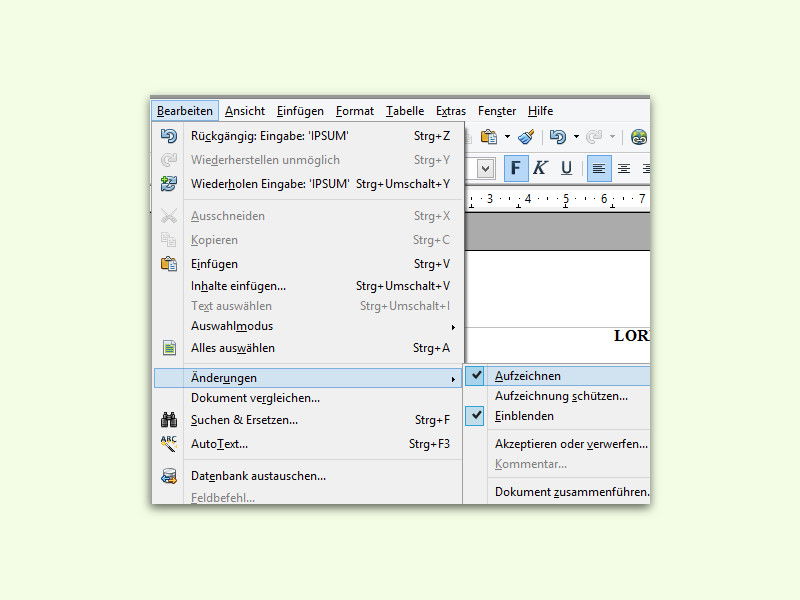
- Klickt auf Bearbeiten → Änderungen → Aufzeichnen
- Für die visuelle Darstellung wählt Bearbeiten → Änderungen → Anzeigen
Ab sofort protokolliert Writer jeden Buchstaben: Eingefügter Text erscheint unterstrichen, gelöschter Text durchgestrichen. Jede Änderung wird mit Zeitstempel und Bearbeiter-Name gespeichert.
Erweiterte Funktionen der Änderungsverfolgung
Die Basics sind nur der Anfang. OpenOffice Writer bietet deutlich mehr:
Kommentare hinzufügen: Rechtsklick auf eine Änderung öffnet das Kontextmenü. Hier könnt ihr Kommentare zu spezifischen Änderungen hinzufügen – perfekt für Begründungen oder Diskussionen im Team.
Änderungen filtern: Über Format → Zeichen könkönnt ihr die Darstellung anpassen. Verschiedene Farben für unterschiedliche Bearbeiter, andere Unterstreichungsarten oder Hervorhebungen sind möglich.
Schutz aktivieren: Unter Bearbeiten → Änderungen → Schützen könnt ihr die Änderungsverfolgung mit einem Passwort sichern. Dann kann niemand heimlich die Aufzeichnung deaktivieren.
Änderungen überprüfen und verwalten
Der wahre Nutzen zeigt sich beim Überprüfen. Das Menü Bearbeiten → Änderungen → Annehmen oder Verwerfen öffnet einen Dialog, der alle Modifikationen chronologisch auflistet.
Hier könnt ihr:
– Einzelne Änderungen annehmen oder ablehnen
– Alle Änderungen auf einmal übernehmen
– Gezielt nach Autor oder Zeitraum filtern
– Kommentare zu Änderungen lesen und bearbeiten
Besonders praktisch: Der Dialog zeigt eine Vorschau. Ihr seht sofort, wie das Dokument mit oder ohne die jeweilige Änderung aussieht.
Profi-Tipps für den Alltag
Versionsvergleich: OpenOffice kann zwei Dokumentversionen automatisch vergleichen. Unter Bearbeiten → Dokument vergleichen wählt ihr eine ältere Version aus. Writer markiert automatisch alle Unterschiede.
Zusammenführung: Arbeiten mehrere Personen an Kopien desselben Dokuments, könnt ihr die Änderungen später zusammenführen. Bearbeiten → Änderungen → Zusammenführen macht’s möglich.
Druckoptionen: Über Datei → Drucken → Optionen bestimmt ihr, ob Änderungen mitgedruckt werden. Für finale Versionen deaktiviert ihr diese Option.
Anpassung der Darstellung: Unter Extras → Optionen → OpenOffice Writer → Änderungen könnt ihr Farben, Unterstreichungsarten und andere visuelle Aspekte nach euren Wünschen anpassen.
Wann die Änderungsverfolgung besonders nützlich ist
Die Funktion glänzt in mehreren Szenarien:
Kollaboratives Arbeiten: Mehrere Personen arbeiten am selben Dokument? Jeder sieht sofort, wer was geändert hat.
Lektorat und Korrektur: Korrektoren können Änderungen vorschlagen, ohne das Original zu zerstören. Autoren entscheiden dann über jede Modifikation.
Rechtsdokumente: Bei Verträgen oder anderen sensiblen Texten ist die lückenlose Dokumentation aller Änderungen oft Pflicht.
Wissenschaftliche Arbeiten: Betreuer können Kommentare und Verbesserungsvorschläge direkt im Dokument hinterlassen.
Grenzen und Alternativen
Die Änderungsverfolgung hat auch Nachteile: Bei umfangreichen Dokumenten kann die Performance leiden. Viele Änderungen machen den Text unübersichtlich.
Für komplexe Projekte sind moderne Alternativen wie Google Docs oder Microsoft 365 oft praktischer – sie bieten Echtzeit-Kollaboration ohne Versionskonflikte.
Dennoch bleibt OpenOffice Writer eine solide Wahl für alle, die lokale Kontrolle über ihre Dokumente bevorzugen und keine Cloud-Abhängigkeit wollen.
Fazit: Ein unterschätztes Werkzeug
Die Änderungsverfolgung in OpenOffice Writer ist mächtiger, als viele vermuten. Sie macht Dokumentenbearbeitung transparent, nachvollziehbar und reversibel. Gerade in Zeiten, wo Texte oft in mehreren Iterationen entstehen, ist diese Funktion unverzichtbar.
Probiert es einfach mal aus – beim nächsten wichtigen Dokument aktiviert ihr die Verfolgung von Anfang an. Ihr werdet überrascht sein, wie oft ihr auf die gespeicherten Änderungen zurückgreift.
Zuletzt aktualisiert am 03.04.2026



