

Soll ein wichtiges Dokument auch optisch ansprechend gestaltet sein, lohnt sich die Erstellung eines Deckblatts. In vielen Situationen ist es auch aus praktischer Sicht notwendig oder sinnvoll, einer Word-Datei ein Deckblatt voranzustellen. Diese Funktion ist in Microsoft Word bereits integriert und wurde über die Jahre kontinuierlich verbessert.
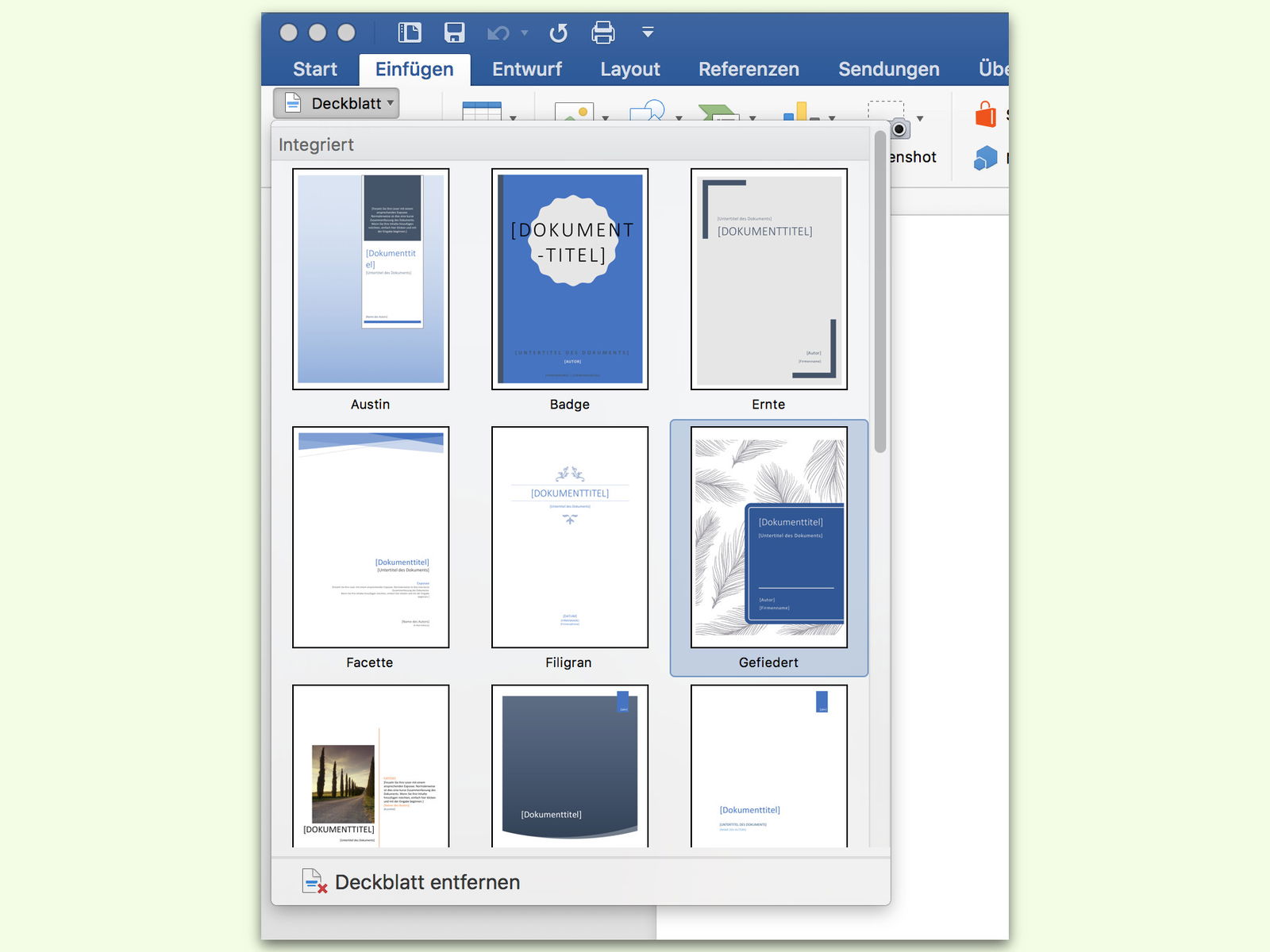
Um mit Word ein ansprechendes Deckblatt einzufügen, klickt ihr zunächst oben auf Einfügen und dann auf Deckblatt. Dadurch wird eine Galerie eingeblendet, in der ihr ein passendes Design markiert. Die verfügbaren Vorlagen wurden 2024 nochmals erweitert und umfassen jetzt über 20 moderne Designs. Jetzt noch die Platzhalter anklicken und durch passende Texte ersetzen.
Wer im Deckblatt-Menü auf Weitere Deckblätter online klickt, bekommt noch mehr Layouts und Varianten kostenlos zur Auswahl, die sich per Klick in das aktuelle Dokument einfügen lassen. Microsoft hat diese Online-Bibliothek 2025 deutlich ausgebaut und bietet jetzt branchenspezifische Vorlagen für Bereiche wie Bildung, Technik oder Medizin.
Neue KI-Features für Deckblätter
Seit Word 2024 steht auch Copilot für die Deckblatt-Gestaltung zur Verfügung. Über den Button Mit Copilot erstellen könnt ihr einfach beschreiben, worum es in eurem Dokument geht, und die KI schlägt passende Deckblatt-Designs vor. Besonders praktisch: Copilot analysiert automatisch den Inhalt eures Dokuments und generiert passende Titel und Untertitel.
Individuelle Anpassungen
Jedes eingefügte Deckblatt lässt sich komplett anpassen. Klickt dazu auf die verschiedenen Bereiche des Deckblatts – Titel, Untertitel, Datum oder Autor. Die Formatierung könnt ihr über die Registerkarte Start ändern. Farben und Schriftarten passen sich automatisch an das Design-Theme eures Dokuments an.
Besonders nützlich: Über Entwurf → Farben könnt ihr das gesamte Farbschema des Deckblatts mit einem Klick ändern. Die neuen Farbpaletten von 2025 bieten auch barrierefreie Optionen mit hohem Kontrast.
Bilder und Grafiken einbinden
Viele Deckblatt-Vorlagen enthalten Platzhalter für Bilder. Ein Klick darauf öffnet den Dialog zum Einfügen von Bildern aus verschiedenen Quellen:
- Lokale Dateien vom Computer
- Stock-Bilder von Microsoft (seit 2024 über 100.000 lizenzfreie Bilder)
- Online-Bilder aus dem Web
- Mit der Smartphone-Kamera aufgenommene Fotos (über die Word-App)
Die KI-gestützte Bildsuche hilft dabei, thematisch passende Bilder zu finden. Gebt einfach Stichwörter ein, und Word schlägt automatisch geeignete Bilder vor.
Deckblatt nachträglich bearbeiten oder entfernen
Ein eingefügtes Deckblatt könnt ihr jederzeit ändern. Geht dazu wieder zu Einfügen → Deckblatt und wählt ein anderes Design. Das alte Deckblatt wird automatisch ersetzt.
Zum Entfernen klickt ihr auf Einfügen → Deckblatt → Aktuelles Deckblatt entfernen. Das funktioniert aber nur bei Deckblättern, die über diese Funktion eingefügt wurden.
Tipps für professionelle Deckblätter
- Weniger ist mehr: Überfrachtet das Deckblatt nicht mit Informationen
- Corporate Design beachten: Nutzt Firmenfarben und -logos
- Schrift-Hierarchie: Haupttitel sollte deutlich größer sein als Untertitel
- Konsistenz: Das Deckblatt sollte zum Rest des Dokuments passen
- Qualität der Bilder: Verwendet hochauflösende Bilder, mindestens 300 dpi für den Druck
Deckblätter in anderen Office-Anwendungen
Ähnliche Funktionen gibt es auch in PowerPoint (für Titelfolien) und Publisher. Seit 2025 synchronisiert Microsoft die Design-Vorlagen zwischen allen Office-Anwendungen, sodass ihr ein einheitliches Erscheinungsbild für alle Dokumente erstellen könnt.
Barrierefreiheit beachten
Achtet bei der Gestaltung auf ausreichende Kontraste und lesbare Schriftgrößen. Die Barrierefreiheitsprüfung in Word (über Überprüfen → Barrierefreiheit überprüfen) hilft dabei, potentielle Probleme zu identifizieren.
Mit diesen Tipps erstellt ihr professionelle Deckblätter, die eure Dokumente optisch aufwerten und einen guten ersten Eindruck hinterlassen.
Zuletzt aktualisiert am 02.04.2026



