

Auch am Mac lassen sich Programme aus der Windows-Welt nutzen. Kommt dabei die Wine-Laufzeit zum Einsatz, sehen die Fenster aber standardmäßig so aus wie in Windows 98 – langweilig und veraltet. Besser, man peppt das Design ordentlich auf.
Wine (Wine Is Not an Emulator) hat sich seit Jahren als bewährte Lösung etabliert, um Windows-Software unter macOS zu betreiben. Während CrossOver als kommerzielle Variante punktet, greifen viele zur kostenlosen Wine-Version. Das Problem: Die Standard-Oberfläche wirkt hoffnungslos antiquiert.
Modern Design für Wine-Programme
Mittlerweile gibt es mehrere Wege, Wine-Anwendungen optisch aufzuwerten. Der klassische Ansatz über Windows XP-Designs funktioniert weiterhin, aber moderne Alternativen bieten bessere Ergebnisse.
Methode 1: Windows 10/11 Designs nutzen
Statt des veralteten XP-Looks könnt ihr echte Windows 10 oder Windows 11 Designs verwenden. Diese Stil-Dateien findet ihr unter C:WindowsResourcesThemes auf einem aktuellen Windows-PC. Besonders empfehlenswert sind die Aero.msstyles oder DarkMode.msstyles Dateien.
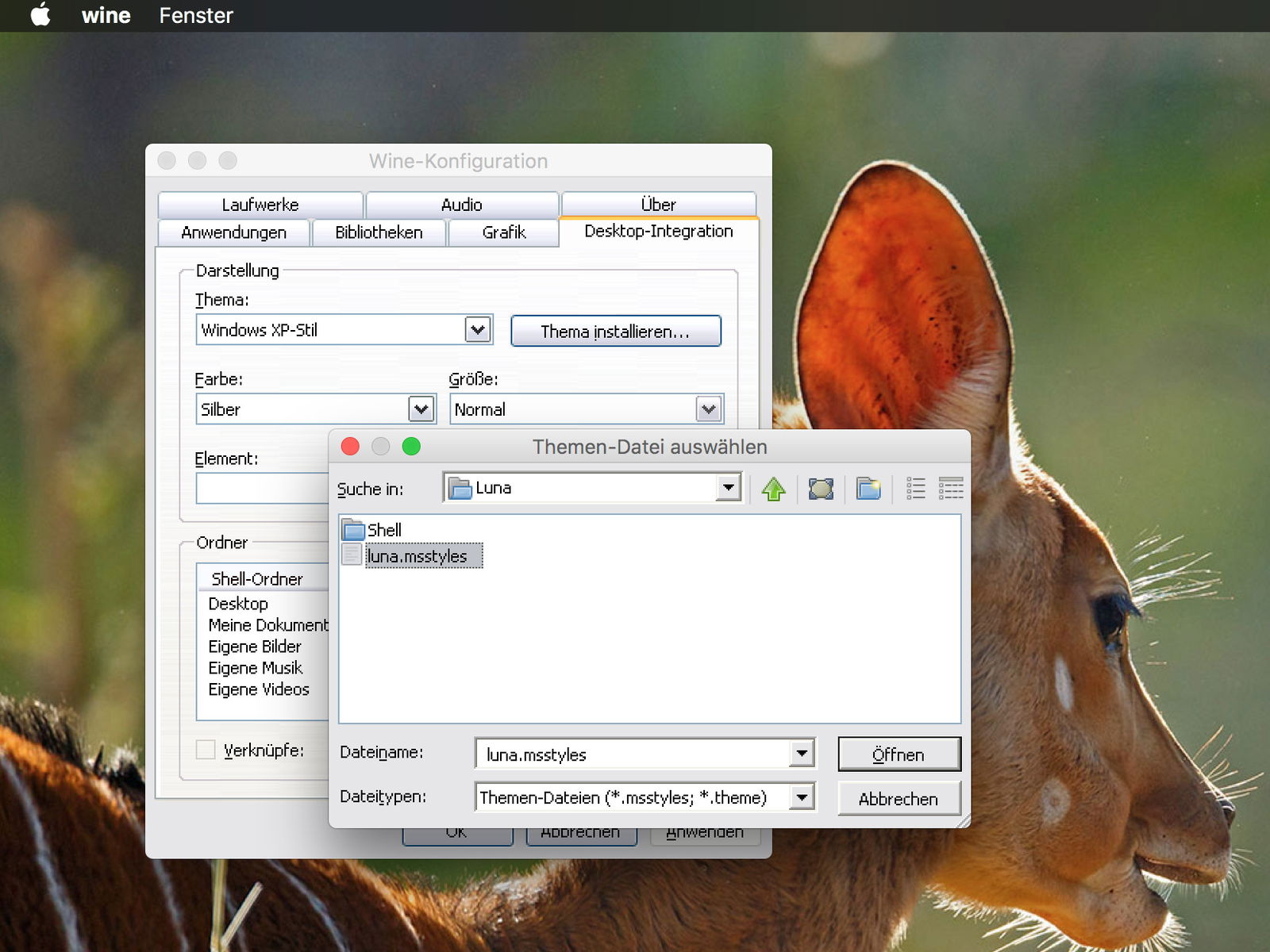
So geht’s: Wine-App starten, gewünschtes Präfix (den Windows-Sandkasten) auswählen. Dann oben im Menü auf das Weinglas klicken, Configuration > Desktop-Integration > Thema installieren wählen. Die kopierte Stil-Datei auswählen und schon stehen moderne Designs zur Verfügung.
Methode 2: Bottles für bessere Integration
Bottles hat sich als moderne Wine-Alternative etabliert und bietet von Haus aus ansprechendere Designs. Die Software erlaubt es, verschiedene Windows-Umgebungen komplett isoliert zu betreiben. Jede „Flasche“ kann eigene Design-Einstellungen haben.
Bottles unterstützt moderne Windows-Designs out-of-the-box und integriert sich besser in macOS. Die Fenster wirken weniger fremd und passen sich teilweise an das Mac-Design an.
Wine-Staging für erweiterte Features
Wine-Staging bringt experimentelle Features mit, die das Erscheinungsbild deutlich verbessern. Dazu gehört bessere Font-Darstellung und erweiterte Design-Unterstützung. Installation über Homebrew: brew install –cask wine-staging
Tipps für optimale Darstellung
Für beste Ergebnisse solltet ihr zusätzlich die DPI-Einstellungen anpassen. In der Wine-Konfiguration unter Grafik die Auflösung auf 120 DPI oder höher setzen. Das macht Schriften schärfer und die Bedienelemente größer.
Die Schriftarten-Darstellung verbessert ihr durch Installation der Windows-Core-Fonts. Das Wine-Tool winetricks macht das automatisch: winetricks corefonts
Moderne Alternativen zu Wine
Parallels Desktop und VMware Fusion bieten mittlerweile nahtlose Integration von Windows-Programmen. Die Fenster erscheinen direkt im macOS-Dock und verhalten sich wie native Mac-Apps. Für gelegentliche Nutzung einzelner Windows-Tools oft die bessere Lösung.
VirtualBox bleibt kostenlose Alternative für Vollzeit-Windows-Nutzung, ist aber weniger elegant als die kommerzielle Konkurrenz.
Performance-Optimierung
Neben dem Design solltet ihr auch die Performance im Blick behalten. Wine läuft auf Apple Silicon Macs (M1/M2/M3/M4) über Rosetta 2. Für beste Leistung empfiehlt sich Wine-Crossover oder die ARM-native Version von Wine-devel.
Die Metal-Unterstützung in neueren Wine-Versionen verbessert die Grafik-Performance erheblich. DirectX-basierte Anwendungen profitieren besonders davon.
Fazit: Design macht den Unterschied
Ein ansprechendes Design macht die Nutzung von Windows-Software am Mac deutlich angenehmer. Ob klassisches XP-Design, moderne Windows 11-Optik oder spezialisierte Tools wie Bottles – die Mühe lohnt sich definitiv.
Für Gelegenheitsnutzer reichen die beschriebenen Wine-Anpassungen völlig aus. Wer regelmäßig Windows-Software benötigt, sollte über professionelle Virtualisierungslösungen nachdenken. Die Integration wird immer besser, die Performance steigt kontinuierlich.
Zuletzt aktualisiert am 02.04.2026



