

Mit OneNote lassen sich nicht nur Notizen zu Ideen, Bilder und Audio-Nachrichten speichern. Die Microsoft-App eignet sich auch perfekt für Programmier-Code – mit der richtigen Formatierung wird euer Code-Archiv zum echten Produktivitätsbeschleuniger.
Warum Code in OneNote?
Viele Entwickler nutzen spezialisierte Code-Editoren oder IDEs für ihre Arbeit. Aber wenn es um das Sammeln von Code-Snippets, Notizen zu Algorithmen oder das Dokumentieren von Lösungsansätzen geht, ist OneNote unschlagbar. Die App synchronisiert automatisch zwischen allen Geräten, lässt sich perfekt durchsuchen und kombiniert Code mit erklärenden Texten, Screenshots und sogar handschriftlichen Notizen.
Das Problem: OneNote bietet von Haus aus keine Syntax-Hervorhebung. Code erscheint als langweiliger schwarzer Text, was die Lesbarkeit massiv einschränkt. Hier kommen verschiedene Lösungsansätze ins Spiel.
NoteHighlight2016: Der Klassiker
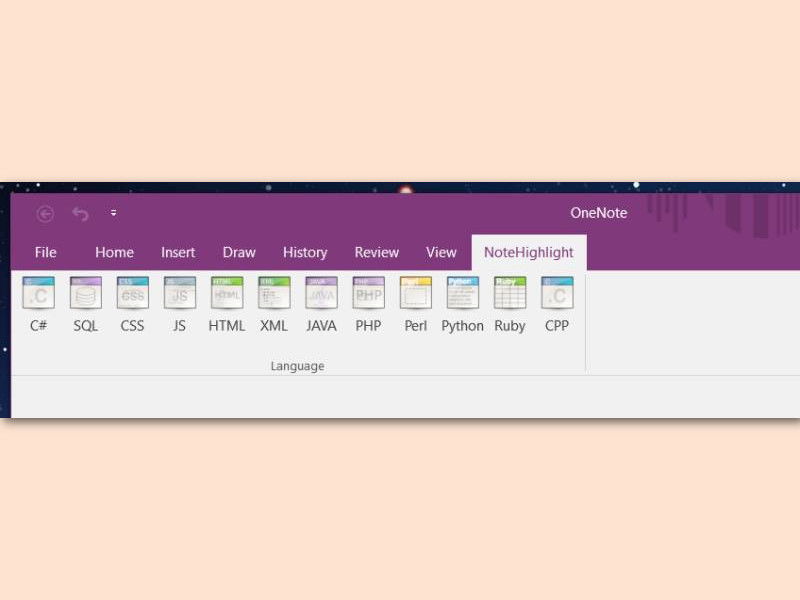
Für die klassische OneNote-Desktop-Version bleibt das kostenlose Tool NoteHighlight2016 eine solide Wahl. Nach dem Download und der Installation über die MSI-Datei erscheint in OneNote ein neuer Tab namens „NoteHighlight“.
Die Bedienung ist denkbar einfach: Gewünschte Programmiersprache auswählen (unterstützt werden C#, CSS, SQL, JavaScript, HTML, XML, Java, PHP, Perl, Python, Ruby und C++), Code in das Fenster einfügen und über „Copy to Clipboard“ den farbig formatierten Code kopieren. Anschließend könnt ihr ihn direkt in eure OneNote-Seite einfügen.
Moderne Alternativen für 2026
OneNote für Web und Mobile
Die Web-Version von OneNote hat sich enorm weiterentwickelt. Microsoft hat 2024 eine integrierte Code-Block-Funktion eingeführt, die über das Format-Menü erreichbar ist. Wählt einfach „Code“ aus der Formatierungsleiste und OneNote erkennt automatisch die Programmiersprache. Die Syntax-Hervorhebung funktioniert für über 30 Sprachen, inklusive TypeScript, Rust, Go und Kotlin.
Diese Funktion synchronisiert perfekt zwischen allen Geräten und funktioniert auch in der mobilen App. Ein riesiger Vorteil gegenüber den alten Add-In-Lösungen.
GitHub Copilot Integration
Seit Ende 2025 bietet OneNote eine experimentelle Integration mit GitHub Copilot. Über das neue „Developer“-Tab könnt ihr Code-Snippets nicht nur formatieren, sondern auch erklären lassen oder Verbesserungsvorschläge erhalten. Das Feature ist aktuell für Microsoft 365 Business und Enterprise verfügbar.
Visual Studio Code Extension
Für Entwickler, die primär in VS Code arbeiten, gibt es seit 2025 die „OneNote Code Sync“ Extension. Sie ermöglicht es, markierte Code-Bereiche direkt aus VS Code heraus in OneNote zu übertragen – inklusive Syntax-Hervorhebung und Kommentaren.
Workflow-Tipps für Entwickler
Organisation ist alles
Erstellt separate Notizbücher für verschiedene Projekte oder Technologien. Nutzt Abschnitte für unterschiedliche Themenbereiche: „Useful Snippets“, „Bug Fixes“, „Learning Notes“. Die Suchfunktion von OneNote durchsucht sogar den Code-Inhalt.
Kombination mit anderen Tools
OneNote spielt perfekt mit anderen Microsoft-Tools zusammen. Verknüpft eure Code-Notizen mit Outlook-Terminen, fügt Excel-Tabellen mit Performance-Daten hinzu oder integriert PowerBI-Dashboards für Projekt-Metriken.
Version Control für Notizen
Ein oft übersehenes Feature: OneNote speichert automatisch Versionen eurer Seiten. Über „Datei“ > „Informationen“ > „Seitenversionen“ könnt ihr ältere Versionen eurer Code-Notizen wiederherstellen. Perfekt, wenn ihr experimentiert habt und zur ursprünglichen Lösung zurückkehren möchtet.
Grenzen und Alternativen
Trotz aller Verbesserungen bleibt OneNote primär eine Notiz-App, kein Code-Editor. Für umfangreichere Code-Dokumentation solltet ihr spezialisierte Tools wie Notion, Obsidian oder GitBook in Betracht ziehen. Diese bieten erweiterte Markdown-Unterstützung und bessere Code-Formatierung.
Für reine Microsoft-Umgebungen ist OneNote aber nach wie vor unschlagbar – besonders seit den jüngsten Verbesserungen bei der Code-Darstellung.
https://github.com/elvirbrk/NoteHighlight2016
Zuletzt aktualisiert am 02.04.2026



