

Für moderne Spiele, KI-Anwendungen oder komplexe Software wie Videobearbeitung ist eine bestimmte Menge an Arbeitsspeicher (RAM) erforderlich, damit sie flüssig laufen. Dabei handelt es sich um einen temporären Speicher im PC, der extrem schnell gelesen und geschrieben werden kann, aber beim Ausschalten komplett gelöscht wird. Anders als SSD oder Festplatte ist RAM flüchtig – ein entscheidender Unterschied für die Performance.
Wie viel RAM in einem Computer verbaut bzw. nutzbar sind, lässt sich sowohl in Windows 10 als auch Windows 11 mit wenigen Klicks ermitteln. Die Methoden funktionieren identisch:
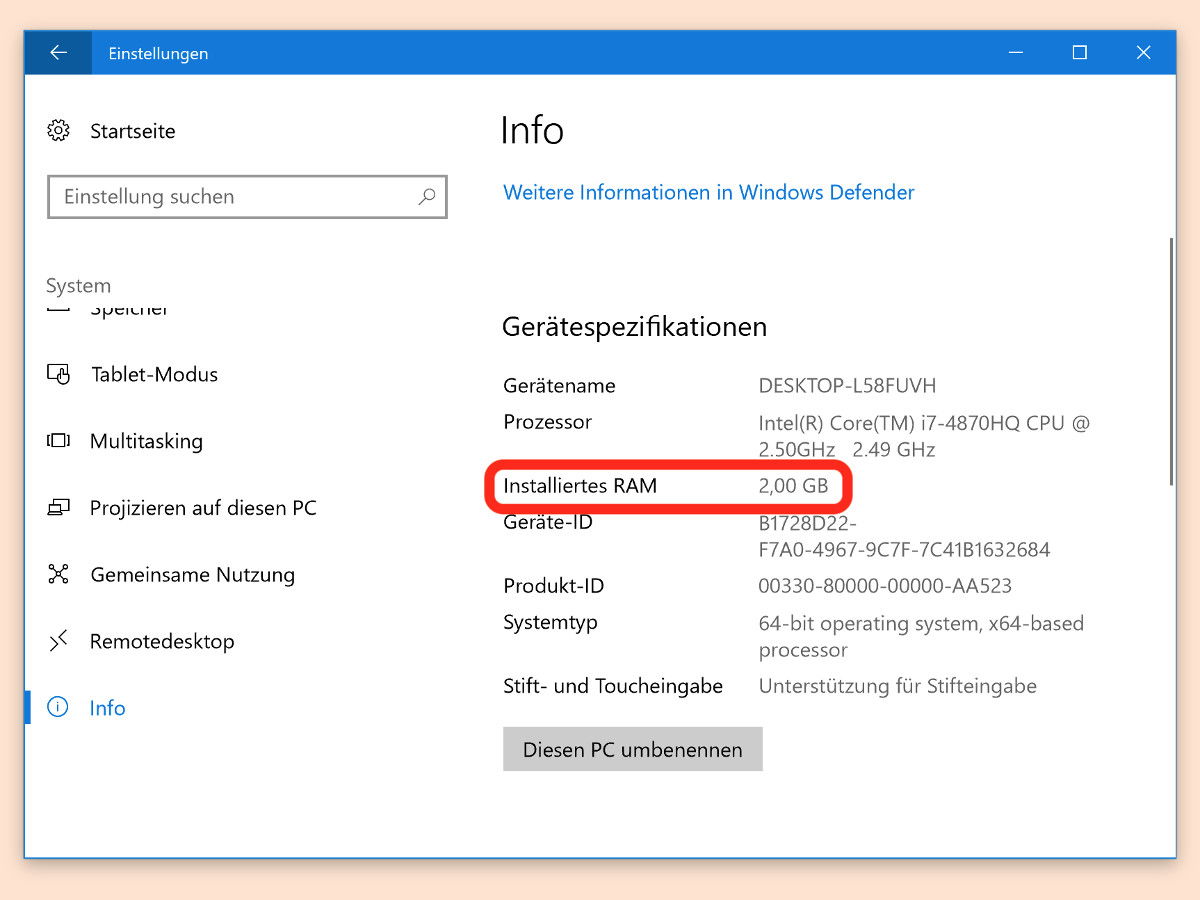
Über die Windows-Einstellungen
- Als Erstes auf Start, Einstellungen klicken.
- Jetzt zur Rubrik System umschalten.
- Dort folgt ein Klick auf Info – links unten (in Windows 11 direkt sichtbar).
- Auf der rechten Seite kann dann abgelesen werden, wie viel Gigabyte Arbeitsspeicher das Gerät hat und wie viel davon sich nutzen lassen.
Alternative Methoden für Detailinfos
Für genauere Informationen über euren RAM gibt es weitere Wege:
Task-Manager nutzen: Drückt Strg+Shift+Esc und wechselt zum Tab „Leistung“. Dort seht ihr unter „Arbeitsspeicher“ nicht nur die Gesamtmenge, sondern auch die aktuelle Auslastung, Geschwindigkeit und sogar die Anzahl der belegten Steckplätze.
Eingabeaufforderung: Gebt „cmd“ in die Windows-Suche ein und tippt dann „wmic memorychip get size,devicelocator,speed“ – das zeigt euch Details zu jedem einzelnen RAM-Riegel.
PowerShell-Befehl: Noch detaillierter wird’s mit „Get-WmiObject -Class Win32_PhysicalMemory | Select-Object Capacity,Speed,Manufacturer“ in der PowerShell.
Was die Zahlen bedeuten
Installierter vs. verfügbarer Speicher: Oft seht ihr zwei verschiedene Werte. Der Unterschied entsteht, weil euer System einen Teil des RAMs für Hardware reserviert – etwa für die Grafikkarte, falls keine dedizierte GPU vorhanden ist.
32-Bit vs. 64-Bit: Auf einem 32-Bit-System lassen sich maximal etwa 3,2 GB RAM ansprechen – bei einem 64-Bit-System theoretisch bis zu 128 GB (je nach Windows-Version). Praktisch sind heute 32 GB oder mehr keine Seltenheit.
Wieviel RAM braucht ihr wirklich?
Die Anforderungen sind seit 2020 deutlich gestiegen. Hier die aktuellen Richtwerte für 2026:
8 GB: Minimum für Office, Surfen und einfache Aufgaben. Wird zunehmend knapp.
16 GB: Sweet Spot für die meisten Nutzer. Reicht für Gaming, Multitasking und leichte Kreativarbeit.
32 GB: Ideal für Content Creation, Streaming, Videobearbeitung oder anspruchsvolles Gaming mit vielen Hintergrundprogrammen.
64 GB+: Professionelle Anwendungen wie 3D-Rendering, KI-Entwicklung oder virtuelle Maschinen.
RAM-Upgrade: Lohnt es sich?
Falls euer System zu wenig Arbeitsspeicher hat, ist ein Upgrade meist die kostengünstigste Performance-Steigerung. Moderne DDR4- und DDR5-Module sind erschwinglich geworden. Achtet dabei auf:
- Kompatibilität: DDR4 und DDR5 sind nicht mischbar
- Maximale Kapazität: Euer Mainboard hat Grenzen
- Dual-Channel: Zwei identische Riegel sind schneller als einer
- Geschwindigkeit: Höhere MHz-Zahlen bringen minimale, aber messbare Vorteile
Problemlösung bei RAM-Problemen
Wenn Windows weniger RAM anzeigt als verbaut:
- BIOS-Check: Wird der RAM dort vollständig erkannt?
- Kontakte reinigen: RAM-Riegel vorsichtig neu einsetzen
- Einzeltest: Jeden Riegel einzeln testen
- Memtest86: Hardware-Test auf defekte Speicherzellen
Moderne Systeme haben auch intelligente RAM-Verwaltung. Windows 11 komprimiert inaktive Daten im Speicher und lagert sie bei Bedarf auf die SSD aus – das macht auch mit weniger RAM vieles möglich, was früher undenkbar war.
Für Gamer und Power-User lohnt sich trotzdem ausreichend RAM: Nichts ist frustrierender als Ruckler beim Streaming oder beim Wechsel zwischen Anwendungen.
Zuletzt aktualisiert am 01.04.2026



