

Windows enthält auch 2026 nicht alle verfügbaren Funktionen von Haus aus. Microsoft hält bewusst verschiedene Features als optionale Downloads bereit – von PowerShell bis hin zu Windows Subsystem für Linux (WSL). Diese findet ihr unter Einstellungen, Apps, Apps & Features, Optionale Features verwalten oder direkt über die Windows 11 App-Bibliothek.
Dumm nur, wenn die Liste der verfügbaren optionalen Features komplett leer bleibt oder ewig lädt. Dieses Problem tritt besonders nach größeren Windows Updates oder bei Systemen auf, die längere Zeit ohne Updates liefen.
Windows Modules Installer prüfen
Meistens liegt das Problem am Windows Modules Installer Service. Drückt [Win]+[R], tippt services.msc ein und klickt auf OK. Nach der UAC-Bestätigung scrollt ihr zum Eintrag Windows Modules Installer (TrustedInstaller) und macht einen Doppelklick darauf.
Der Dienst sollte auf Automatisch (verzögerter Start) gesetzt und Wird ausgeführt anzeigen. Falls nicht: Starttyp auf Automatisch ändern und den Dienst über Starten aktivieren. Ohne diesen Dienst kann Windows keine optionalen Komponenten installieren oder aktualisieren.
Systemdateien auf Beschädigungen prüfen
Beschädigte Systemdateien blockieren ebenfalls das Laden der Features-Liste. Öffnet eine Eingabeaufforderung als Administrator (Windows-Taste drücken, cmd tippen, Rechtsklick auf Eingabeaufforderung und Als Administrator ausführen wählen).
Führt nacheinander diese Befehle aus:
sfc /scannow [Enter] – scannt und repariert beschädigte Systemdateien. Dauert meist 10-20 Minuten.
DISM.exe /Online /Cleanup-image /Restorehealth [Enter] – repariert das Windows-Image selbst. Kann 30-60 Minuten dauern, besonders bei langsamer Internetverbindung, da DISM fehlende Dateien von Windows Update lädt.
Bei Problemen mit Windows Update selbst hilft zusätzlich: DISM /Online /Cleanup-Image /StartComponentCleanup [Enter]
Windows Update zurücksetzen
Falls die obigen Schritte nicht helfen, liegt oft ein Problem mit den Windows Update-Komponenten vor. Microsoft bietet dafür das Windows Update Troubleshooter Tool an, das ihr über Einstellungen, Update und Sicherheit, Problembehandlung, Zusätzliche Problembehandlungen findet.
Alternativ könnt ihr die Update-Komponenten manuell zurücksetzen:
- Stoppt die Dienste Windows Update und BITS über services.msc
- Löscht den Inhalt von C:WindowsSoftwareDistribution und C:WindowsSystem32catroot2
- Startet die Dienste wieder
- Führt Windows Update erneut aus
Erweiterte Reparaturoptionen nutzen
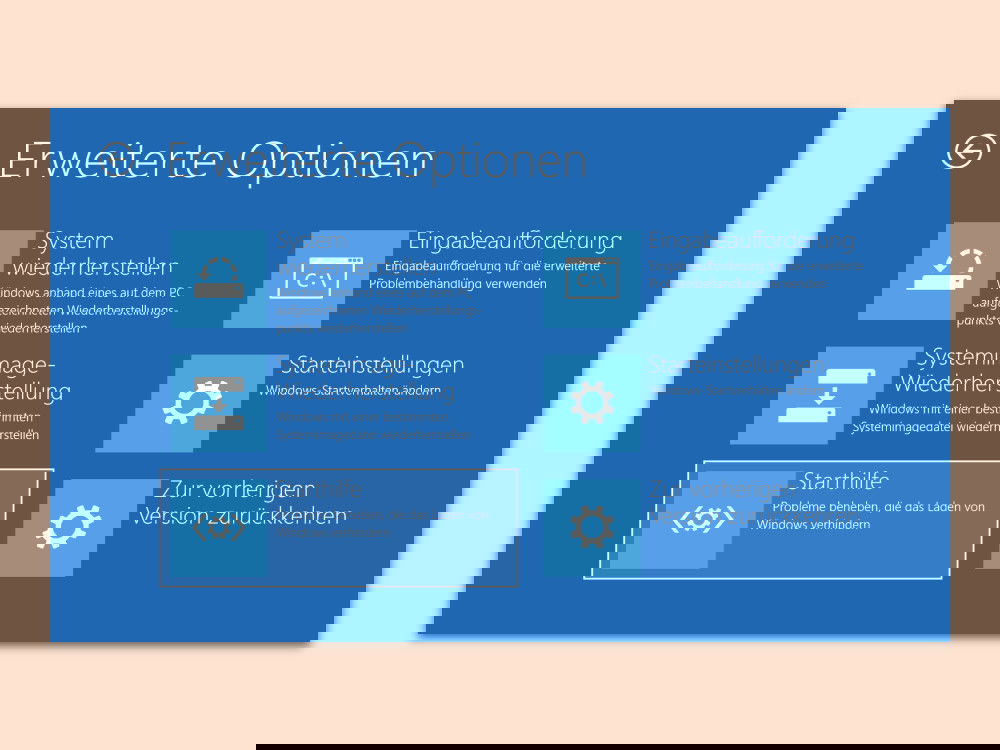
Als letzte Option hilft die Windows-Starthilfe: Haltet [Umschalt] gedrückt und klickt auf Start, Ein/Aus, Neu starten. Wählt Problembehandlung, Erweiterte Optionen, Starthilfe und wartet ab.
Die Starthilfe analysiert das System auf häufige Startprobleme und repariert Registry-Einträge, die auch die optionalen Features betreffen können.
Häufige Ursachen für das Problem
Die leere Features-Liste entsteht meist durch:
- Unterbrochene Updates: Windows Update wurde während der Installation von Features abgebrochen
- Beschädigte Registry: Falsche Einträge in HKEY_LOCAL_MACHINESOFTWAREMicrosoftWindowsCurrentVersionOptionalFeatures
- Netzwerkprobleme: Proxy oder Firewall blockieren den Zugriff auf Microsoft-Server
- Speicherplatz: Weniger als 15 GB freier Speicher auf der Systempartition
- Gruppenrichtlinien: In Unternehmensumgebungen blockieren GPOs oft optionale Features
PowerShell als Alternative
Profis können optionale Features auch direkt über PowerShell verwalten. Get-WindowsOptionalFeature -Online listet alle verfügbaren Features auf. Mit Enable-WindowsOptionalFeature -Online -FeatureName FeatureName aktiviert ihr sie direkt.
Dieser Weg funktioniert oft auch dann, wenn die grafische Oberfläche streikt.
Fazit
Die Reparatur der optionalen Features erfordert meist mehrere Schritte. Startet immer mit dem Windows Modules Installer, dann Systemdateien-Scan und zuletzt die Starthilfe. In 90% der Fälle löst einer dieser Schritte das Problem.
Zuletzt aktualisiert am 31.03.2026



