

Mit Microsoft Word können Texte auf vielerlei Weise designt und formatiert werden. Muss man die Designs allerdings jedes Mal manuell anwenden, wird das schnell mühselig. Mit einem cleveren Trick lässt sich ein Wort oder Ausdruck bei jeder Nutzung direkt mitsamt dem gewünschten Format einfügen – eine Zeitersparnis, die besonders bei wiederkehrenden Begriffen oder Corporate-Design-Elementen Gold wert ist.
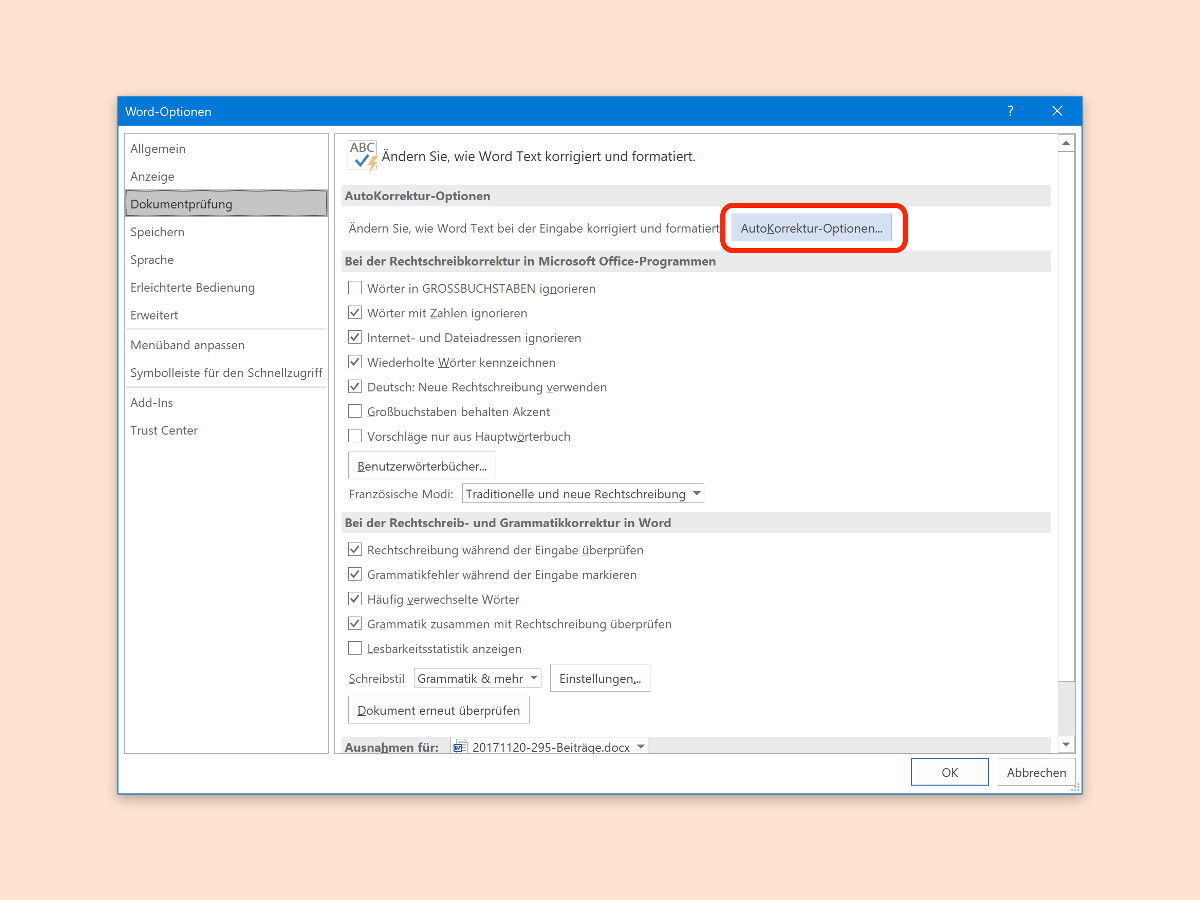
- Dazu wird der Ausdruck zunächst in ein leeres Dokument geschrieben und so formatiert wie gewünscht. Danach den Ausdruck mit der Maus markieren. Jetzt oben links auf Datei, Optionen klicken.
- Dort wird dann zum Bereich Dokumentprüfung gewechselt, um anschließend auf den Button AutoKorrektur-Optionen… zu klicken.
- Hier kann ein passendes Kürzel für den neuen, formatierten Ausdruck angegeben werden.
- Sobald auf Hinzufügen geklickt wird, kann das fertig einsatzbereite Wort direkt durch Eingeben des hinterlegten Kürzels eingefügt werden.
Erweiterte Möglichkeiten der AutoKorrektur
Die AutoKorrektur-Funktion in Word ist deutlich mächtiger, als viele Nutzer ahnen. Neben einfachen Textbausteinen lassen sich auch komplexe Formatierungen speichern: Fettschrift, Kursivschrift, Schriftfarben, Unterstreichungen oder sogar Tabellen und Grafiken. Das macht diese Funktion besonders wertvoll für Unternehmen, die einheitliche Corporate-Design-Standards einhalten müssen.
Praktische Anwendungsbeispiele
Firmen-Branding: Speichert euren Firmennamen mit der exakten Schriftart, Farbe und Formatierung ab. Ein simples Kürzel wie „fn“ kann automatisch „MusterFirma GmbH“ in der korrekten Corporate-Schriftart und -farbe einfügen.
Rechtliche Hinweise: Standardformulierungen wie Datenschutzhinweise oder Haftungsausschlüsse lassen sich komplett formatiert hinterlegen. Das spart nicht nur Zeit, sondern verhindert auch Formatierungsfehler.
Mathematische Formeln: Komplexe Formeln oder chemische Verbindungen mit Hoch- und Tiefstellungen können als AutoKorrektur-Einträge gespeichert werden.
Mehrsprachige Dokumente: Häufig verwendete Begriffe in Fremdsprachen mit korrekten Sonderzeichen – etwa französische Akzente oder deutsche Umlaute – lassen sich problemlos automatisieren.
Synchronisation zwischen Geräten
Seit Microsoft 365 synchronisieren sich AutoKorrektur-Einstellungen automatisch zwischen verschiedenen Geräten, wenn ihr mit eurem Microsoft-Konto angemeldet seid. Das bedeutet: Einmal eingerichtete Formatierungen stehen auf dem Desktop-PC, Laptop und sogar in der Web-Version von Word zur Verfügung.
Tipps für effektive Kürzel
Bei der Wahl der Kürzel solltet ihr strategisch vorgehen. Verwendet Kombinationen, die im normalen Schreibfluss nicht vorkommen. Bewährt haben sich:
- Doppelte Buchstaben: „ff“ für Firmenname
- Zahlen-Buchstaben-Kombinationen: „ag1“ für Allgemeine Geschäftsbedingungen
- Spezielle Zeichen: „/sig“ für Signatur-Blöcke
Vermeidet gängige Wortteile oder Abkürzungen, die ihr regulär verwendet – sonst ersetzt Word ungewollt Text während des Schreibens.
Verwaltung und Organisation
Bei einer wachsenden Sammlung von AutoKorrektur-Einträgen wird die Verwaltung wichtig. Word bietet in den AutoKorrektur-Optionen eine alphabetische Liste aller gespeicherten Einträge. Hier könnt ihr:
- Bestehende Einträge bearbeiten oder löschen
- Die Liste nach Kürzeln durchsuchen
- Einträge ex- und importieren für die Weitergabe im Team
Grenzen und Alternativen
Obwohl die AutoKorrektur-Funktion sehr mächtig ist, stößt sie bei sehr komplexen Dokumentstrukturen an Grenzen. Für umfangreichere Textbausteine mit variablen Elementen sind Schnellbausteine oder Dokumentvorlagen oft die bessere Wahl.
Integration mit anderen Office-Anwendungen
Die AutoKorrektur-Einstellungen funktionieren nicht nur in Word, sondern auch in anderen Office-Anwendungen wie PowerPoint, Outlook und Excel. Einmal eingerichtete Formatierungen stehen somit in der gesamten Office-Suite zur Verfügung – ein enormer Produktivitätsvorteil für Vielschreiber.
Die Investition von wenigen Minuten in die Einrichtung wiederkehrender, formatierter Begriffe zahlt sich schnell aus. Wer täglich mit Word arbeitet, spart damit langfristig Stunden an manueller Formatierungsarbeit.
Zuletzt aktualisiert am 31.03.2026



