

WLAN-Probleme gehören zu den hartnäckigsten Störungen im digitalen Alltag. Was beim Windows 10 Fall Creators Update noch ein spezifisches Problem war, hat sich zu einem generellen Thema entwickelt: Instabile WLAN-Verbindungen können verschiedene Ursachen haben – von Treiberkonfikten bis hin zu Energiespareinstellungen.
Der Microsoft WLAN-Direkt-Adapter, der ursprünglich für die Hotspot-Funktion entwickelt wurde, steht auch 2026 noch häufig im Verdacht, Verbindungsabbrüche zu verursachen. Die Deaktivierung dieses Adapters bleibt eine bewährte Lösung für viele WLAN-Probleme.
So löst ihr WLAN-Abbrüche durch den WLAN-Direkt-Adapter
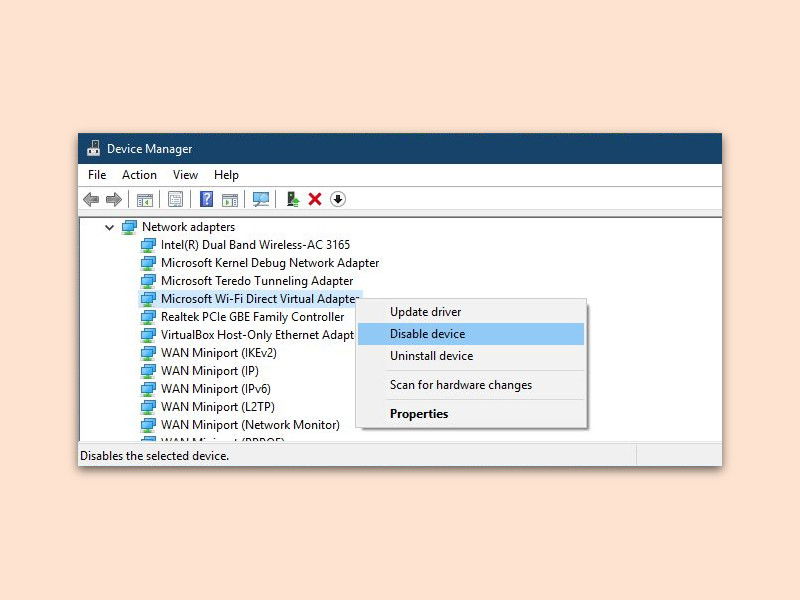
Zum Beheben des Problems wird der Microsoft WLAN-Direkt-Adapter deaktiviert. Dazu mit der rechten Maustaste auf den Start-Button klicken und dann den Geräte-Manager aufrufen. Hier die Option Ansicht, Ausgeblendete Geräte mit einem Haken versehen.
Nun den Block Netzwerkadapter öffnen, auf den WLAN-Direkt-Adapter rechtsklicken und ihn deaktivieren. Anschließend unbedingt den PC neu starten. Danach sollte das WLAN nicht mehr getrennt werden.
Alternative Lösungsansätze für stabile WLAN-Verbindungen
Falls die Deaktivierung des WLAN-Direkt-Adapters nicht hilft, gibt es weitere bewährte Methoden:
Energiespareinstellungen anpassen: Windows deaktiviert WLAN-Adapter oft automatisch zur Stromersparnis. Im Geräte-Manager unter den Eigenschaften eures WLAN-Adapters könnt ihr unter „Energieverwaltung“ den Haken bei „Computer kann das Gerät ausschalten“ entfernen.
Treiber aktualisieren: Veraltete oder fehlerhafte WLAN-Treiber sind Hauptverursacher für Verbindungsabbrüche. Ladet die neuesten Treiber direkt vom Hersteller eures Laptops oder Mainboards herunter – nicht über Windows Update oder Treibertools.
DNS-Server wechseln: Manchmal liegt das Problem nicht am WLAN selbst, sondern an überlasteten DNS-Servern. Ein Wechsel zu öffentlichen DNS-Servern wie Cloudflare (1.1.1.1) oder Google (8.8.8.8) kann Abhilfe schaffen.
Windows 11-spezifische Probleme
Unter Windows 11 treten zusätzliche WLAN-Probleme auf, die ihr gezielt angehen könnt:
Zufällige Hardware-Adressen deaktivieren: Windows 11 randomisiert MAC-Adressen für den Datenschutz, was manche Router verwirrt. In den WLAN-Einstellungen unter „Erweiterte Optionen“ könnt ihr diese Funktion deaktivieren.
Wi-Fi 6E-Kompatibilität prüfen: Neuere Wi-Fi 6E-Router nutzen das 6-GHz-Band, das ältere Adapter nicht unterstützen. Prüft in den Router-Einstellungen, ob ihr das 6-GHz-Band temporär deaktivieren könnt.
Moderne WLAN-Standards und Kompatibilität
2026 ist Wi-Fi 7 bereits weit verbreitet, aber nicht alle Geräte sind kompatibel. Achtet darauf, dass Router und Endgeräte ähnliche Standards unterstützen. Bei Problemen hilft es oft, in den Router-Einstellungen explizit Wi-Fi 6 oder sogar Wi-Fi 5 (802.11ac) zu erzwingen.
Mesh-Netzwerke optimieren
Viele nutzen mittlerweile Mesh-Systeme. Hier können Band-Steering-Probleme auftreten, wenn Geräte zwischen 2,4 GHz und 5 GHz hin- und herspringen. In den Mesh-Einstellungen könnt ihr oft separate Netzwerknamen für verschiedene Frequenzbänder vergeben.
Router-Firmware aktuell halten
Vergesst nicht, die Router-Firmware regelmäßig zu aktualisieren. Viele WLAN-Probleme entstehen durch veraltete Router-Software, die mit neueren Windows-Versionen nicht optimal zusammenarbeitet.
Wichtiger Hinweis zur Hotspot-Funktion
Durch Abstellen des WLAN-Direkt-Adapters kann Windows nicht mehr als mobiler Hotspot herhalten. Für diesen Fall müsst ihr dann auf die Tethering-Funktion eures Smartphones zurückgreifen oder den Adapter temporär wieder aktivieren.
Profi-Tipp: Netzwerkprofil zurücksetzen
Als letzte Option könnt ihr das komplette Netzwerkprofil zurücksetzen. Öffnet die Eingabeaufforderung als Administrator und gebt ein: „netsh winsock reset“ und „netsh int ip reset“. Nach einem Neustart sind alle Netzwerkeinstellungen auf Standard zurückgesetzt.
Stabile WLAN-Verbindungen sind 2026 wichtiger denn je – mit diesen Lösungsansätzen solltet ihr die meisten Probleme in den Griff bekommen.
Zuletzt aktualisiert am 31.03.2026



