

Über Lesezeichen und Favoriten lassen sich interessante Webseiten schnell speichern. Wer später die jeweilige Seite nicht aufrufen will, sondern die gespeicherte URL kopieren möchte, kann die archivierte Adresse mit wenigen Handgriffen aus jedem gängigen Browser extrahieren.
URL aus Lesezeichen kopieren: So funktioniert’s in allen Browsern
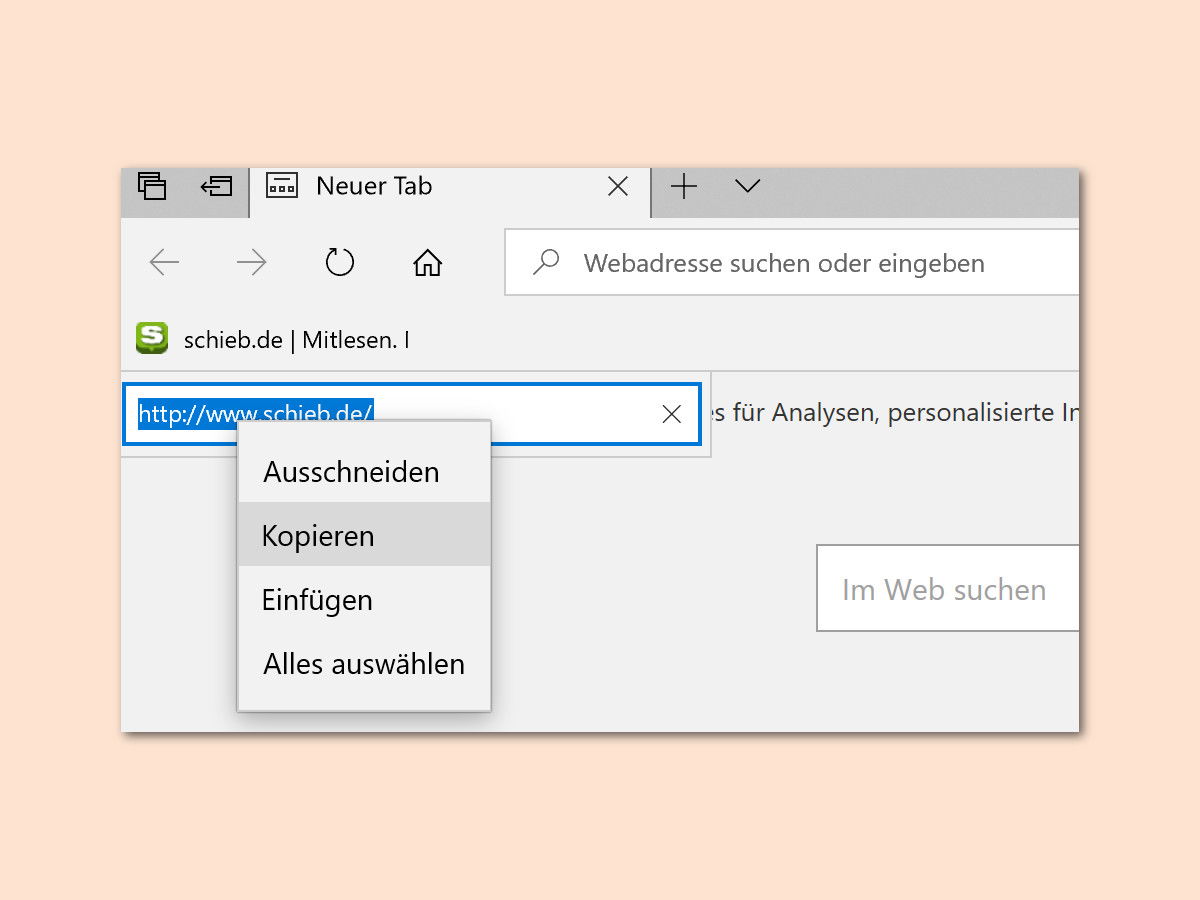
Die meisten Browser bieten mehrere Wege, um an die gespeicherte URL eines Lesezeichens zu kommen. Die klassische Methode funktioniert praktisch überall gleich: Rechtsklick auf das gewünschte Lesezeichen, dann den Menüpunkt „Bearbeiten“ (Edge, Chrome) oder „Eigenschaften“ (Firefox) auswählen. Im sich öffnenden Dialog findet ihr das URL-Feld, dessen Inhalt sich komplett markieren und in die Zwischenablage kopieren lässt.
Schnellere Alternativen für Power-User
Noch flotter geht’s mit speziellen Tastenkombinationen oder Browser-Features. In Chrome und Edge könnt ihr Lesezeichen per Drag & Drop direkt in die Adresszeile eines neuen Tabs ziehen – die URL erscheint dann automatisch dort und lässt sich mit Strg+A und Strg+C kopieren.
Ein weiterer Trick: Zieht das Lesezeichen einfach in ein Textfeld (E-Mail, Notiz-App, Chat). Viele Browser fügen dann automatisch sowohl den Titel als auch die URL ein – praktisch für E-Mails oder Dokumentationen.
Mobile Browser: URL-Kopieren auf Smartphone und Tablet
Auf mobilen Geräten ist das Prozedere etwas anders, aber nicht komplizierter. In Chrome Mobile tippt ihr lange auf ein Lesezeichen und wählt dann „Bearbeiten“ aus dem Kontextmenü. Das URL-Feld lässt sich anschließend markieren und kopieren. Safari auf iOS bietet ähnliche Funktionen über das „Bearbeiten“-Menü in der Lesezeichen-Ansicht.
Besonders praktisch: Die meisten mobilen Browser bieten auch eine „Teilen“-Funktion direkt im Lesezeichen-Menü. Damit könnt ihr URLs schnell per WhatsApp, Telegram oder E-Mail verschicken, ohne den Umweg über die Zwischenablage.
Browser-übergreifende Synchronisation nutzen
Wer seine Lesezeichen zwischen verschiedenen Geräten und Browsern synchronisiert, hat einen zusätzlichen Vorteil: Über Dienste wie Chrome Sync, Firefox Sync oder Edge-Synchronisation sind die gespeicherten URLs auf allen Geräten verfügbar. So könnt ihr ein Lesezeichen am Desktop-PC speichern und später am Smartphone die URL kopieren.
Profitipps für effizientes Lesezeichen-Management
Für alle, die täglich mit vielen URLs hantieren, lohnen sich ein paar zusätzliche Kniffe. Erstens: Nutzt aussagekräftige Titel für eure Lesezeichen. Statt „Interessanter Artikel“ solltet ihr konkrete Beschreibungen wählen – das erleichtert das spätere Auffinden erheblich.
Zweitens: Organisiert Lesezeichen in Ordnern. Moderne Browser erlauben mehrstufige Hierarchien, die bei größeren Sammlungen unverzichtbar sind. Besonders praktisch sind thematische Ordner wie „Projekte“, „Recherche“ oder „Tools“.
Drittens: Nutzt die Suchfunktion in euren Lesezeichen. Chrome, Edge und Firefox bieten alle eine integrierte Lesezeichen-Suche, die sowohl Titel als auch URLs durchsucht. Das spart Zeit beim Auffinden bestimmter Seiten.
URLs weiterverarbeiten: Tipps für den Alltag
Nach dem Kopieren stellt sich oft die Frage nach der sinnvollen Weiterverwendung. Für E-Mails empfiehlt es sich, URLs in beschreibende Texte einzubetten statt nackte Links zu versenden. Das wirkt professioneller und gibt dem Empfänger Kontext.
Bei der Weitergabe über Chat-Dienste wie WhatsApp oder Teams generieren die meisten Plattformen automatisch Link-Previews. Das macht die Kommunikation visueller und informativer.
Für die Dokumentation in Notiz-Apps oder Projektmanagement-Tools bieten viele Programme mittlerweile intelligente URL-Erkennung mit automatischer Titel-Extraktion. Das spart manuellen Aufwand und sorgt für konsistente Formatierung.
Datenschutz und Sicherheit beachten
Beim Kopieren und Teilen von URLs solltet ihr auch Datenschutzaspekte im Blick behalten. Manche URLs enthalten Tracking-Parameter oder persönliche Informationen. Tools wie „URL Cleaner“ oder entsprechende Browser-Erweiterungen können solche Parameter automatisch entfernen.
Für sensible Links empfiehlt sich die Nutzung von URL-Shortenern mit Passwort-Schutz oder die Verwendung privater Bookmark-Manager, die keine Cloud-Synchronisation nutzen.
Zuletzt aktualisiert am 30.03.2026



