

Bei der Bearbeitung von Bildern ist es wie mit dem Entwerfen von Dokumenten und Präsentationen: Oft müssen mehrere Elemente nacheinander kopiert und an anderer Stelle wieder eingefügt werden. Die normale Zwischenablage des Systems erfasst aber nur jeweils ein Element gleichzeitig.
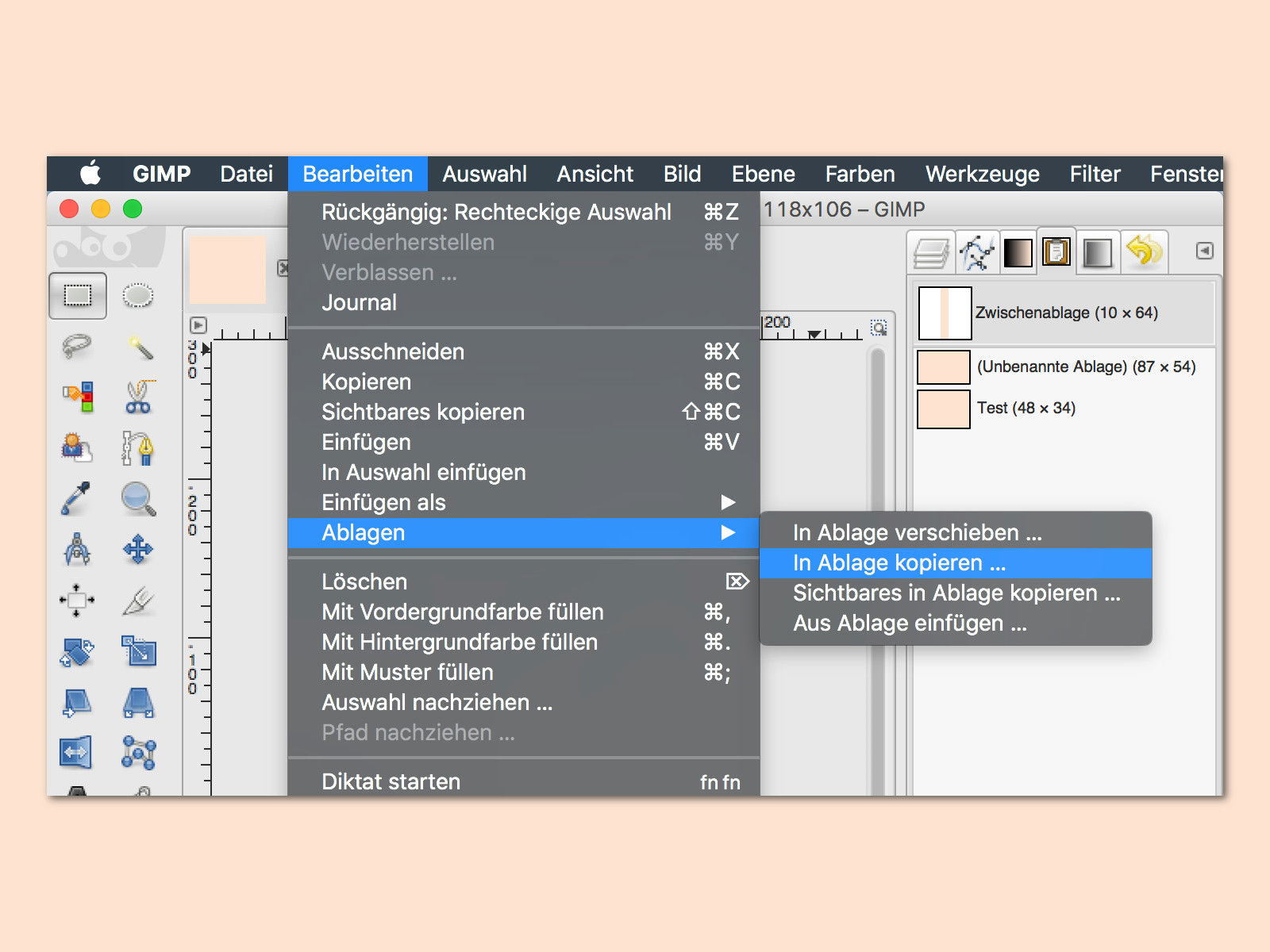
Bei der kostenlosen Bild-Bearbeitung GIMP spielt das keine Rolle. Denn GIMP verfügt über eine integrierte, erweiterte Ablage. Hier werden sämtliche Elemente und Ausschnitte eines Bilds geparkt, die man mit dem Bearbeiten, Ablagen-Menü in eine neue Ablage verschiebt oder dorthin kopiert.
Wird später eines der zuvor kopierten Elemente wieder benötigt, es kann aber nicht mehr direkt über Bearbeiten, Einfügen erreicht werden, greift man auf die Liste der Ablagen zu. Sie ist über das Menü unter Fenster, Andockbare Dialoge, Ablagen zu erreichen.
Erweiterte Funktionen der GIMP-Ablagen
Die Ablagen-Funktion in GIMP bietet deutlich mehr als eine simple Zwischenablage. Jeder kopierte Bereich wird automatisch als Vorschaubild angezeigt, was euch hilft, schnell das richtige Element zu finden. Die Thumbnails zeigen nicht nur den Inhalt, sondern auch die Abmessungen der kopierten Bereiche.
Besonders praktisch: Die Ablagen bleiben auch nach dem Schließen von GIMP erhalten, solange ihr das Programm nicht komplett beendet. Das ist ein enormer Vorteil gegenüber der System-Zwischenablage, die bei jedem neuen Kopiervorgang überschrieben wird.
Effiziente Workflows mit mehreren Ablagen
Gerade bei komplexen Bildbearbeitungsprojekten, wo ihr Elemente aus verschiedenen Ebenen oder sogar unterschiedlichen Bildern kombiniert, zeigt sich die Stärke des Ablagen-Systems. Ihr könnt beispielsweise:
• Mehrere Texturen aus einem Bild kopieren und später gezielt auswählen
• Verschiedene Farbverläufe sammeln und nach Bedarf anwenden
• Komplexe Auswahlen zwischenspeichern, ohne sie als Pfade definieren zu müssen
• Elemente aus verschiedenen Projekten sammeln und in einem neuen kombinieren
Praktische Tipps für die Ablage-Verwaltung
Das Ablagen-Panel lässt sich wie alle andockbaren Dialoge in GIMP flexibel positionieren. Zieht es am besten direkt neben euer Werkzeugfenster oder dockt es in eine der Seitenleisten ein. So habt ihr ständig Zugriff auf eure kopierten Elemente.
Ein Rechtsklick auf die einzelnen Ablagen-Einträge bietet zusätzliche Optionen: Ihr könnt Ablagen als Pinsel speichern, als Muster definieren oder direkt in ein neues Bild einfügen. Diese Funktionen machen GIMP zu einem mächtigen Werkzeug für kreative Bildbearbeitung.
Integration mit modernen Workflows
Mit GIMP 2.10.38 und den aktuellen Versionen funktioniert die Ablagen-Verwaltung nahtlos mit hochauflösenden Displays und modernen Betriebssystemen. Die Vorschaubilder skalieren automatisch und bleiben auch bei 4K-Monitoren gestochen scharf.
Für alle, die GIMP professionell einsetzen, ist die Ablagen-Funktion ein echter Produktivitätsbeschleuniger. Während andere Bildbearbeitungsprogramme oft teure Plugins für ähnliche Funktionen benötigen, liefert GIMP diese Möglichkeit kostenlos mit.
Grenzen und Alternativen
Trotz aller Vorteile hat das GIMP-Ablagen-System auch Grenzen. Die gespeicherten Elemente verbrauchen Arbeitsspeicher, bei sehr großen Bildern oder vielen Ablagen kann das System langsamer werden. In solchen Fällen solltet ihr regelmäßig nicht mehr benötigte Ablagen löschen.
Für noch komplexere Workflows könnt ihr die Ablagen-Funktion mit GIMP-Scripts und -Plugins erweitern. Die Open-Source-Community hat verschiedene Erweiterungen entwickelt, die das Ablagen-System um Kategorien, Suchfunktionen und automatische Sortierung ergänzen.
Die Mehrfach-Ablagen-Funktion macht GIMP zu einem noch vielseitigeren Werkzeug für alle, die regelmäßig mit Bildbearbeitung zu tun haben. Ob Webdesign, Fotoretusche oder digitale Kunst – diese oft übersehene Funktion kann euren Workflow deutlich beschleunigen.
Zuletzt aktualisiert am 30.03.2026



