

In wissenschaftlichen Berechnungen und bei der Darstellung sehr großer oder kleiner Zahlen ist die Exponential-Schreibweise unverzichtbar. Google Sheets (früher als Teil von Google Docs bekannt) bietet diese Formatierung seit Jahren an – und hat sie mittlerweile deutlich erweitert und verbessert.
Die wissenschaftliche Notation, auch E-Notation genannt, stellt Zahlen in der Form a × 10^n dar. Statt 0,000000123 seht ihr dann 1,23E-07. Das macht Tabellen übersichtlicher und erleichtert das Arbeiten mit extremen Werten erheblich.
Exponential-Format aktivieren: So geht’s
Der Weg zur wissenschaftlichen Darstellung ist denkbar einfach:
- Öffnet eure Google Sheets-Tabelle im Browser oder in der mobilen App.
- Markiert die Zelle oder den Zellbereich, der exponentiell dargestellt werden soll.
- Klickt oben in der Symbolleiste auf das „123“-Symbol (Zahlenformat).
- Wählt aus dem Dropdown-Menü „Wissenschaftlich“ aus.
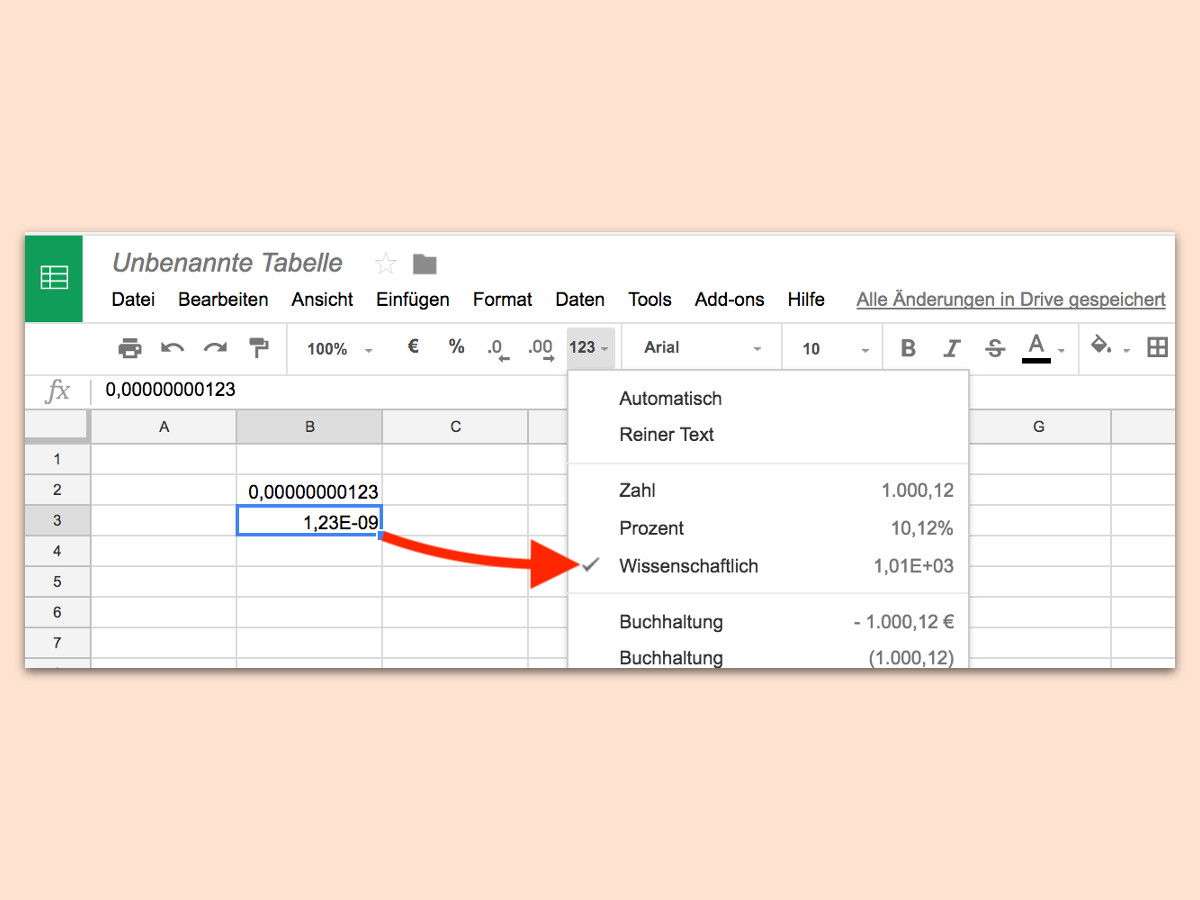
Alternativ könnt ihr über „Format“ > „Zahlen“ > „Wissenschaftlich“ gehen. Google Sheets wendet die Formatierung sofort an – ohne dass sich der eigentliche Wert der Zelle ändert.
Erweiterte Formatierungsoptionen
Seit 2024 bietet Google Sheets deutlich mehr Kontrolle über die wissenschaftliche Notation. Über „Format“ > „Zahlen“ > „Benutzerdefinierte Zahlenformate“ könnt ihr:
- Die Anzahl der Dezimalstellen festlegen (Standard: 2)
- Den Schwellenwert bestimmen, ab dem automatisch zur E-Notation gewechselt wird
- Positive und negative Werte unterschiedlich formatieren
Das benutzerdefinierte Format „0.00E+00“ zeigt beispielsweise immer zwei Nachkommastellen und das Vorzeichen des Exponenten an.
Automatische Umschaltung konfigurieren
Besonders praktisch: Google Sheets kann automatisch zur wissenschaftlichen Notation wechseln, wenn Zahlen zu groß oder zu klein werden. In den Tabelleneinstellungen („Tools“ > „Einstellungen“) findet ihr unter „Berechnung“ die Option „Automatische wissenschaftliche Notation“.
Hier legt ihr fest:
– Ab welcher Stellenzahl die Umschaltung erfolgt (Standard: 10 Stellen)
– Ob auch sehr kleine Dezimalzahlen betroffen sind
– Ob die Umschaltung nur bei der Anzeige oder auch beim Export gilt
Eingabe in wissenschaftlicher Notation
Ihr könnt Zahlen auch direkt in E-Notation eingeben. Google Sheets erkennt Formate wie „1.5E+10“ oder „2.3e-5“ automatisch und konvertiert sie entsprechend. Das ist besonders nützlich beim Import von Daten aus wissenschaftlichen Geräten oder anderen Programmen.
Mobile Apps und Kompatibilität
Die Google Sheets Apps für Android und iOS unterstützen die wissenschaftliche Notation vollständig. Formatierte Zellen werden korrekt angezeigt, die Eingabe erfolgt über das Zahlenformat-Menü. Beim Export nach Excel oder anderen Formaten bleibt die wissenschaftliche Notation erhalten.
Formeln und Berechnungen
Wichtig zu wissen: Die exponentiell dargestellten Werte sind vollwertige Zahlen. Alle Formeln und Funktionen arbeiten mit den ursprünglichen Werten, nicht mit der Darstellung. Eine als „1.23E+05“ angezeigte Zahl wird in Berechnungen als 123.000 behandelt.
Praxis-Tipps für den Alltag
Die wissenschaftliche Notation eignet sich nicht nur für Physik oder Chemie. Auch in der Finanzanalyse, Datenanalyse oder beim Umgang mit großen Datenmengen ist sie hilfreich. Besonders bei:
- Bevölkerungszahlen und demografischen Daten
- Finanzberechnungen mit sehr großen Summen
- Technischen Messungen und Qualitätskontrolle
- Statistischen Auswertungen mit vielen Datenpunkten
Google Sheets macht die Arbeit mit exponentiellen Zahlen heute so einfach wie nie. Die automatischen Formatierungsoptionen sparen Zeit, während die erweiterten Einstellungen Kontrolle für spezielle Anforderungen bieten.
Zuletzt aktualisiert am 30.03.2026



