

Apple verwaltet neben der Software auch die Hardware der Nutzer – alles aus einer Hand. Dazu zählt auch, dass manche Teile der Festplatte oder SSD ausgeblendet bleiben, weil sie für das System unbedingt benötigt werden. Besonders bei aktuellen Macs mit Apple Silicon (M1, M2, M3, M4 und M4 Pro/Max Chips) ist die Partitionsstruktur komplex geworden. Dennoch könnt ihr euch die komplette Aufteilung eures Speichers ansehen.
Methode 1: System-Infos (für alle macOS-Versionen)
Die klassische Methode funktioniert auch unter macOS Sequoia und Ventura weiterhin zuverlässig. Die Partitionstabelle ist direkt über die System-Infos einsehbar. Dazu oben links auf das Apple-Symbol und dann auf Über diesen Mac klicken. Bei neueren macOS-Versionen heißt der Button Weitere Informationen.
Jetzt auf den Button Systembericht … klicken, der sich meist unten im Fenster befindet.
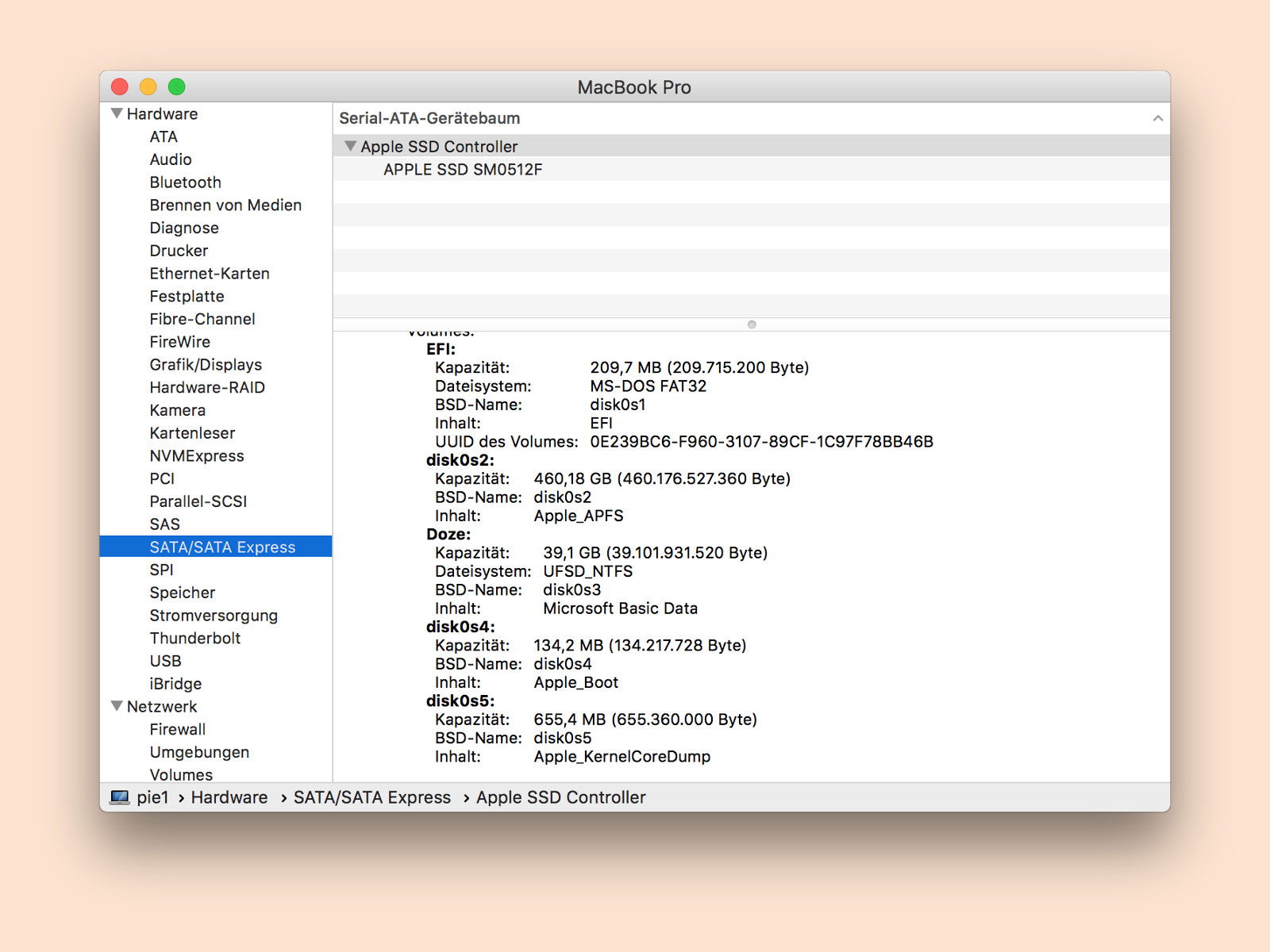
Nun auf der linken Seite zur Rubrik Hardware wechseln und dann Speicher oder bei älteren Systemen SATA/SATA Express auswählen. Nach einigen Augenblicken ist auf der rechten Seite unten eine detaillierte Liste mit allen Partitionen des Laufwerks zu sehen.
Methode 2: Terminal für Power-User
Wer es technischer mag, kann auch das Terminal verwenden. Öffnet das Terminal (über Spotlight mit Cmd+Leertaste und „Terminal“ eingeben) und gebt folgenden Befehl ein:
diskutil list
Dieser Befehl zeigt alle Festplatten und Partitionen in einer übersichtlichen Baumstruktur an. Ihr seht dabei nicht nur die sichtbaren Partitionen, sondern auch die versteckten System-Partitionen wie die EFI-Partition, Recovery-Bereiche und bei Apple Silicon Macs die spezielle „Preboot“-Partition.
Was ihr in der Partitionsliste findet
Bei modernen Macs entdeckt ihr deutlich mehr Partitionen als früher:
- APFS Container: Das moderne Dateisystem von Apple, das mehrere Volumes in einem Container verwaltet
- Macintosh HD: Euer Haupt-Systemvolume
- Macintosh HD – Data: Getrennte Datenpartition (seit macOS Catalina)
- Recovery: Die Wiederherstellungspartition
- Preboot: Enthält Boot-Dateien (besonders wichtig bei Apple Silicon)
- VM: Virtual Memory Swap-Bereich
- EFI: Boot-Partition für Intel-Macs
Besonderheiten bei Apple Silicon Macs
Macs mit M-Chips haben eine noch komplexere Partitionsstruktur. Das liegt am neuen Sicherheitskonzept von Apple. Ihr findet zusätzliche Partitionen für:
- Sealed System Volume: Das Systemvolume ist kryptografisch versiegelt
- Signed System Volume: Zusätzliche Sicherheitsebene
- 1TR (One True recoveryOS): Spezielle Recovery-Partition für Apple Silicon
Methode 3: Festplattendienstprogramm
Eine weitere Möglichkeit bietet das Festplattendienstprogramm. Öffnet es über den Ordner „Dienstprogramme“ im Programme-Ordner. Standardmäßig werden nur die zugänglichen Volumes angezeigt. Um alle Partitionen zu sehen, klickt im Menü „Darstellung“ auf „Alle Geräte einblenden“.
Jetzt seht ihr die komplette Hierarchie: physische Laufwerke, Container und alle darin enthaltenen Volumes und Partitionen.
Warum sind so viele Partitionen versteckt?
Apple versteckt diese Partitionen aus gutem Grund. Sie enthalten kritische Systemdateien, Boot-Informationen und Sicherheitszertifikate. Ein versehentliches Löschen oder Verändern würde euren Mac unbrauchbar machen. Die Trennung zwischen System und Daten (seit macOS Catalina) ermöglicht es Apple, das System schreibgeschützt zu machen, während eure persönlichen Daten weiterhin zugänglich bleiben.
Vorsicht bei Experimenten
Auch wenn ihr alle Partitionen sehen könnt, solltet ihr niemals unbekannte Partitionen löschen oder verändern. Das gilt besonders für Apple Silicon Macs, deren Bootvorgang erheblich komplexer ist als bei Intel-Macs. Im Zweifelsfall lasst die Finger davon – die versteckten Partitionen sind versteckt, weil sie für das Funktionieren eures Systems essentiell sind.
Die Anzeige aller Partitionen ist hauptsächlich zur Information gedacht und hilft dabei zu verstehen, wie macOS euren Speicherplatz verwaltet.
Zuletzt aktualisiert am 30.03.2026



