

Wer größere Datenmengen gebündelt verwalten oder transportieren will, ohne jedes Mal unzählige Einzeldateien zu kopieren, kann sich mit virtuellen Festplatten weiterhelfen. Diese praktischen Container funktionieren sowohl unter Windows 10 als auch Windows 11 perfekt und verhalten sich nach der Einbindung wie ein ganz normales Laufwerk.
Eine virtuelle Festplatte ist im Grunde eine einzelne Datei auf eurer echten Festplatte, die Windows als separates Laufwerk behandelt. Alle Daten, die ihr auf dieses virtuelle Laufwerk kopiert, landen in dieser Container-Datei. Das macht den Transfer großer Datensammlungen deutlich einfacher – statt hunderte Einzeldateien zu kopieren, müsst ihr nur eine einzige VHD-Datei bewegen.
Virtuelle Festplatte erstellen – so geht’s
Die Erstellung einer virtuellen Festplatte ist in Windows denkbar einfach:
- [Win]+[R] drücken.
- diskmgmt.msc [Enter] eintippen.
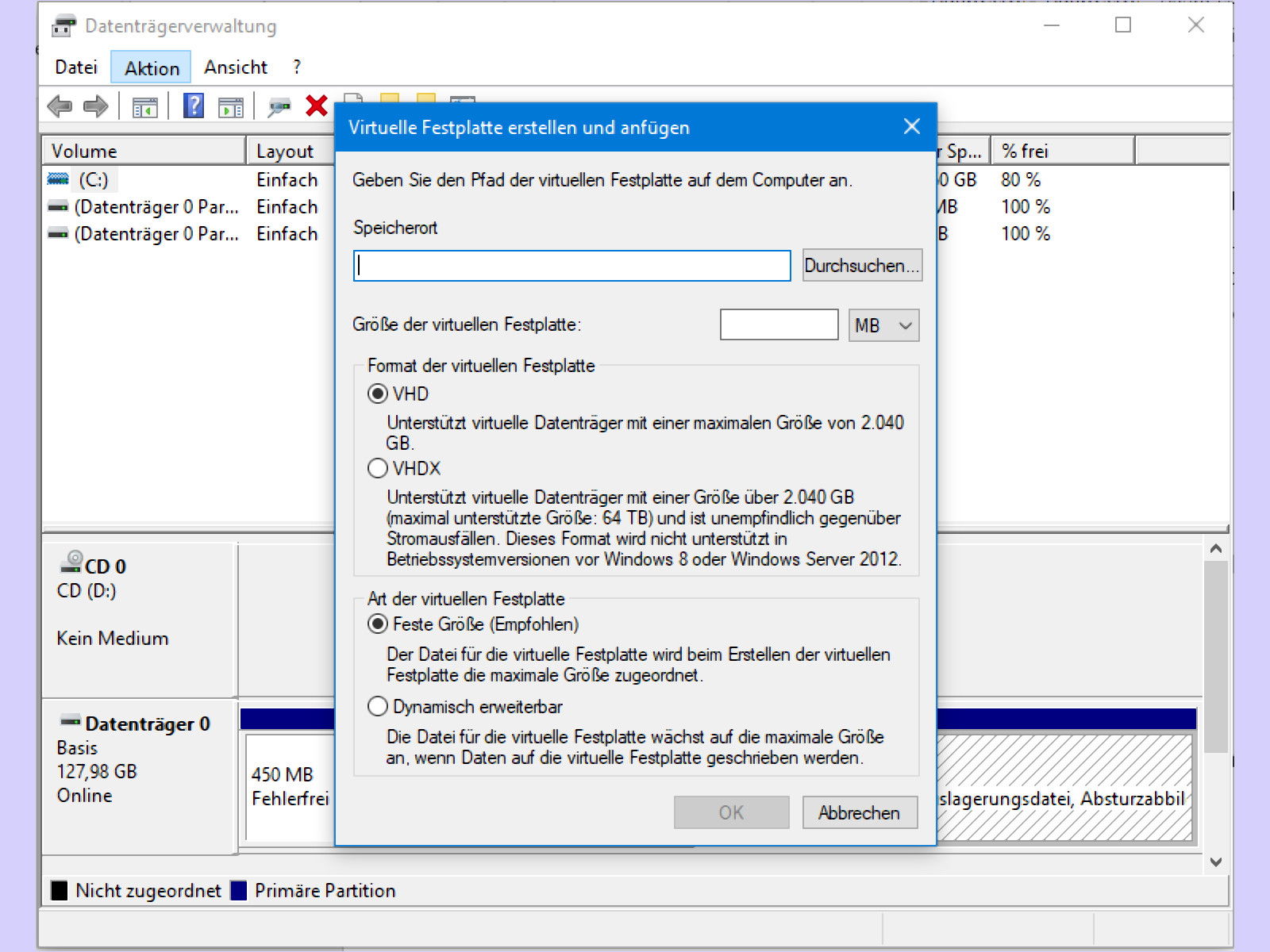
- Nun oben auf Aktion, Virtuelle Festplatte erstellen klicken.
- Hier den Speicherort und die Größe auswählen.
- Jetzt kann das virtuelle Laufwerk eingebunden und dann über den Explorer ganz normal genutzt werden.
VHD vs. VHDX – welches Format wählen?
Bei der Erstellung könnt ihr zwischen zwei Formaten wählen: VHD und VHDX. Das ältere VHD-Format unterstützt maximal 2 TB große virtuelle Festplatten und ist mit älteren Windows-Versionen kompatibel. VHDX ist das modernere Format, unterstützt bis zu 64 TB und bietet bessere Performance sowie Schutz vor Datenverlust bei Stromausfällen.
Für die meisten Anwendungen reicht VHD völlig aus. Nur wenn ihr sehr große Datenmengen verwalten wollt oder ausschließlich mit Windows 8.1 oder neuer arbeitet, solltet ihr VHDX wählen.
Feste oder dynamische Größe?
Ein wichtiger Punkt bei der Erstellung: Ihr könnt zwischen fester und dynamischer Größe wählen. Bei fester Größe reserviert Windows sofort den kompletten Speicherplatz auf eurer echten Festplatte – auch wenn die virtuelle Festplatte noch leer ist.
Dynamische virtuelle Festplatten wachsen dagegen mit den Daten mit. Erstellt ihr eine 100 GB große dynamische VHD und kopiert nur 10 GB Daten hinein, belegt sie auch nur etwa 10 GB auf eurer echten Festplatte. Das ist meist die bessere Wahl, da ihr flexibler bleibt.
Virtuelle Festplatten einbinden und verwalten
Nach der Erstellung müsst ihr die virtuelle Festplatte noch initialisieren und formatieren, bevor ihr sie nutzen könnt. Das macht ihr ebenfalls in der Datenträgerverwaltung:
- Rechtsklick auf die neue virtuelle Festplatte
- „Datenträger initialisieren“ wählen
- Partitionsstil auswählen (GPT für moderne Systeme)
- Rechtsklick auf den nicht zugeordneten Speicherplatz
- „Neues einfaches Volume“ erstellen
- Laufwerksbuchstaben zuweisen und formatieren
Danach erscheint das virtuelle Laufwerk im Explorer und ihr könnt es wie jede andere Festplatte verwenden.
Praktische Anwendungsfälle
Virtuelle Festplatten sind vielseitig einsetzbar. Besonders praktisch sind sie für Backups: Alle wichtigen Daten kommen in die VHD-Datei, die sich dann einfach auf externe Medien oder Cloud-Speicher kopieren lässt.
Auch für die Organisation von Projekten sind sie ideal. Erstellt einfach für jedes größere Projekt eine eigene virtuelle Festplatte. So bleiben alle Dateien gebündelt und ihr könnt sie bei Bedarf schnell ein- oder ausblenden.
Für Entwickler sind virtuelle Festplatten ebenfalls interessant: Testumgebungen lassen sich so sauber von produktiven Daten trennen. Und sollte mal etwas schiefgehen, löscht ihr einfach die komplette VHD-Datei.
Sicherheit und Performance
Virtuelle Festplatten könnt ihr sogar mit BitLocker verschlüsseln, genau wie echte Laufwerke. Das bietet zusätzlichen Schutz für sensible Daten. Bei der Performance gibt es kaum Unterschiede zu normalen Festplatten – moderne SSDs gleichen die minimalen Overhead-Verluste problemlos aus.
Ein Tipp für bessere Performance: Legt virtuelle Festplatten wenn möglich auf SSDs ab, nicht auf klassische Festplatten. Das macht sich besonders bei häufigen Zugriffen bemerkbar.
Zuletzt aktualisiert am 29.03.2026



